캡컷 자동 자막를 처음 검색한 사람이 바로 따라 할 수 있도록 공식 기능 기준, 실제 사용 순서, 실패하기 쉬운 지점을 함께 정리했습니다.
캡컷 자동 자막이 필요한 상황
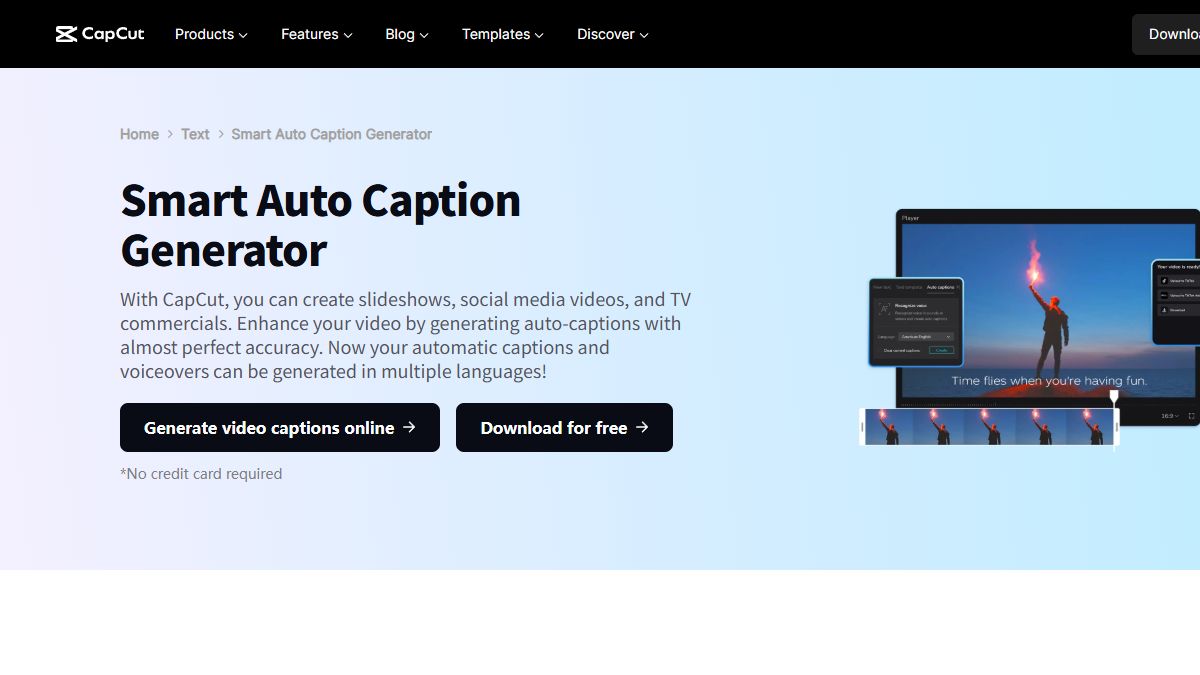
캡컷 자동 자막은 쇼츠, 릴스, 틱톡처럼 소리를 끄고 보는 사용자가 많은 영상에서 특히 중요합니다. 말소리를 텍스트로 바꿔 화면에 보여주면 시청자가 내용을 빠르게 이해할 수 있고, 핵심 문장을 강조하기도 쉽습니다. 다만 자동 자막은 “완성본”이 아니라 “초안”으로 봐야 합니다. 사람 이름, 브랜드명, 숫자, 외래어는 오타가 자주 생기기 때문입니다.
초보자라면 먼저 30초 이하 짧은 영상으로 테스트하는 편이 좋습니다. 긴 영상을 한 번에 처리하면 자막 검수 시간이 늘고, 중간에 템포가 흐트러질 수 있습니다.
캡컷 자동 자막 사용 흐름
휴대폰이나 PC에서 편집할 영상을 선택하고 프로젝트를 만듭니다.
자막 또는 텍스트 관련 메뉴에서 자동 자막 기능을 찾습니다. 화면 구성은 앱 버전에 따라 달라질 수 있습니다.
한국어 영상이면 한국어, 영어 영상이면 영어처럼 실제 음성과 같은 언어를 선택해야 인식률이 좋아집니다.
브랜드명, 가격, 날짜, 전문용어는 자동 인식 오류가 많으므로 영상 소리와 대조합니다.
자막이 화면 중앙을 가리면 이탈이 늘 수 있습니다. 하단 안전 영역에 두고 대비를 충분히 줍니다.
소리를 끄고도 메시지가 이해되면 자막 역할을 제대로 하는 것입니다.
자막 스타일 추천 기준
| 영상 종류 | 자막 스타일 | 주의점 |
|---|---|---|
| 정보성 쇼츠 | 짧은 문장, 하단 배치 | 한 줄이 길면 모바일에서 읽기 어렵습니다. |
| 제품 사용법 | 단계별 번호와 핵심 동사 강조 | 버튼명과 실제 화면이 맞는지 확인해야 합니다. |
| 브이로그 | 말맛을 살리되 과한 효과는 줄이기 | 효과가 많으면 내용보다 편집이 먼저 보입니다. |
| 강의 요약 | 용어를 정확히 표기 | 전문용어 오타는 신뢰도를 크게 떨어뜨립니다. |
실사용 예시
예를 들어 “PDF 번역 방법”을 설명하는 40초짜리 쇼츠를 만든다면 첫 문장은 “PDF 번역, 그냥 업로드하면 깨질 수 있습니다”처럼 문제를 먼저 제시하고, 자동 자막은 2~3초마다 끊어 읽히게 만드는 편이 좋습니다. 캡컷 자동 자막은 이 초안을 빠르게 만들어 주고, 편집자는 핵심 단어만 굵게 보이도록 다듬으면 됩니다.
공식 레퍼런스
기능 이름과 위치는 앱 업데이트에 따라 달라질 수 있습니다. 실제 작업 전에는 CapCut Auto Caption Generator와 CapCut Help를 확인하세요.
함께 보면 좋은 글
자주 묻는 질문
캡컷 자동 자막은 무료인가요?
기능 제공 범위는 국가, 앱 버전, 계정 상태에 따라 달라질 수 있습니다. 사용 전 CapCut 공식 화면에서 현재 조건을 확인해야 합니다.
자동 자막만 넣으면 영상 품질이 좋아지나요?
아닙니다. 자막은 이해를 돕는 장치입니다. 문장 길이, 배치, 오타 검수가 함께 되어야 체류 시간이 좋아집니다.
한국어 자막 정확도는 어떤가요?
짧고 또렷한 음성은 비교적 안정적이지만 배경음, 사투리, 빠른 말, 전문용어가 있으면 오타가 생길 수 있습니다.