먼저 확인할 활용 기준
TinyPNG를 제대로 활용하려면 기능 소개보다 먼저 사용 목적, 입력할 자료, 결과를 검증하는 기준을 정해야 합니다. 이 글은 초보자가 바로 따라 할 수 있도록 TinyPNG의 핵심 흐름과 실제 적용 사례를 방문자 입장에서 정리했습니다.
처음 사용할 때는 한 번에 모든 기능을 쓰기보다 작은 작업 하나를 정하고, 결과가 원문이나 공식 기준과 맞는지 확인하는 방식이 좋습니다. 반복 작업이라면 같은 입력 형식을 저장해 두면 TinyPNG를 더 안정적으로 활용할 수 있습니다.
- 먼저 확인할 것: 사용 목적, 입력 자료, 결과 검증 기준
- 실수하기 쉬운 것: 공식 기준 확인 없이 결과만 믿는 방식
- 추천 활용법: 작은 작업으로 테스트한 뒤 반복 양식으로 확장
TinyPNG와 Squoosh, 블로그 이미지 용량 줄일 때 무엇을 써야 할까
블로그가 느려지는 가장 흔한 이유 중 하나는 큰 이미지입니다. TinyPNG와 Squoosh는 모두 이미지 용량을 줄이는 도구지만, 업로드 방식·품질 조절·개인정보 측면이 다릅니다.

먼저 결론
이 서비스가 해결하는 문제
이미지 압축은 단순히 “파일을 작게 만드는 일”이 아닙니다. 썸네일, 제품 사진, 캡처 이미지, 문서 스캔 이미지마다 적절한 포맷과 압축 강도가 다릅니다. 글자가 있는 캡처를 과하게 압축하면 가독성이 떨어지고, 제품 사진을 너무 강하게 줄이면 색감이 탁해집니다.
TinyPNG는 초보자가 빠르게 결과를 얻기 좋고, Squoosh는 결과를 눈으로 비교하면서 품질을 맞추기 좋습니다. 두 도구를 경쟁 관계로만 볼 필요는 없습니다. 블로그 운영자는 “대량 처리용”과 “품질 검수용”으로 나눠 쓰는 것이 더 현실적입니다.
컴맹도 따라하는 기본 사용법
- 블로그에 넣을 원본 이미지를 준비합니다. 가로 1200~1600px 정도면 대부분의 본문 이미지에 충분합니다.
- 빠르게 줄이고 싶다면 TinyPNG에 이미지를 올려 압축 결과를 다운로드합니다. 여러 장을 처리할 때 특히 편합니다.
- 품질을 직접 조절하고 싶다면 Squoosh에서 이미지를 열고, 압축 전후 비교선을 움직이며 선명도를 확인합니다.
- 사진은 WebP나 AVIF가 유리할 수 있지만, 일부 환경 호환성을 고려해야 합니다. WordPress 테마와 CDN이 해당 포맷을 잘 처리하는지도 봅니다.
- 글자가 많은 캡처 이미지는 압축률보다 가독성을 우선합니다. 작은 글씨가 뭉개지면 체류시간과 신뢰도가 떨어집니다.
- 압축 이미지를 업로드한 뒤 실제 모바일 화면에서 확인합니다. 데스크톱에서 괜찮아도 모바일에서는 글자가 작아 보일 수 있습니다.
화면으로 보는 사용 흐름
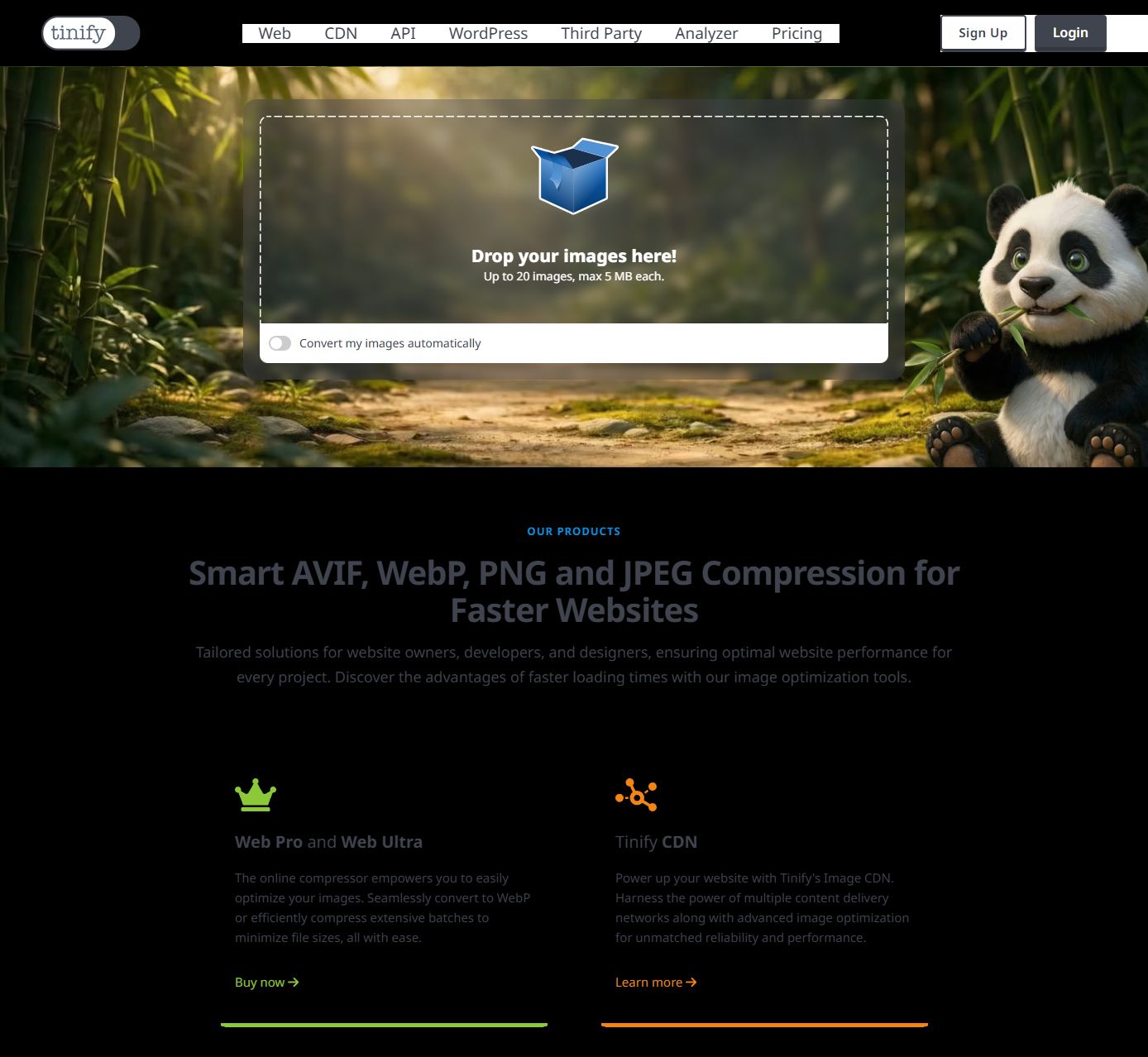
압축 도구는 업로드 영역, 결과 용량, 다운로드 버튼의 위치만 알면 처음 사용해도 어렵지 않습니다. 중요한 이미지는 압축 후 실제 본문 크기로 확인하세요.
무료로 쓰기 전 확인할 제한
- TinyPNG는 온라인 업로드 방식입니다. 공개해도 괜찮은 이미지 중심으로 쓰는 것이 안전합니다.
- Squoosh는 한 장씩 세밀하게 조절하기 좋지만, 많은 이미지를 반복 처리하는 작업에는 시간이 더 걸릴 수 있습니다.
- WebP는 대부분의 최신 브라우저에서 유리하지만, 이메일 첨부나 일부 업무 시스템에서는 JPG/PNG를 요구할 수 있습니다.
비슷한 도구와 선택 기준
| 상황 | 추천 선택 | 이유 |
|---|---|---|
| 블로그 본문 사진 여러 장 | TinyPNG | 드래그 앤 드롭 후 빠르게 압축하기 좋습니다. |
| 대표 이미지 한 장을 세밀하게 보정 | Squoosh | 품질 슬라이더와 전후 비교로 손실 정도를 직접 볼 수 있습니다. |
| 개인정보가 들어간 캡처 | Squoosh | 공식 저장소 설명 기준 로컬 압축이라 업로드 부담이 낮습니다. |
| 쇼핑·제품 사진 | 두 도구 병행 | TinyPNG로 1차 압축 후 Squoosh에서 색감과 글자 선명도를 최종 확인합니다. |
실전 판단: 이 도구를 쓰면 좋은 순간
SEO 관점에서 이미지 압축은 속도만의 문제가 아닙니다. 방문자가 첫 화면에서 이미지를 기다리다가 이탈하면 글의 품질 평가에도 악영향을 줄 수 있습니다. 특히 제품 비교글, AI 서비스 리뷰, 유틸리티 사용법처럼 이미지를 많이 쓰는 글은 압축 전략이 콘텐츠 품질의 일부입니다.
가장 좋은 기준은 “원본 대비 얼마나 줄었는가”보다 “방문자가 정보를 읽는 데 방해가 없는가”입니다. 썸네일은 과감히 줄이고, 본문에서 텍스트를 읽어야 하는 캡처는 조금 더 크게 유지하는 식으로 역할별 기준을 나누는 편이 좋습니다.
- 가로폭이 불필요하게 큰 이미지를 먼저 줄입니다.
- 압축 후 글자와 제품 경계선이 흐려지지 않는지 확인합니다.
- 대표 이미지는 16:9 또는 4:3 비율로 통일해 허브 카드가 흔들리지 않게 합니다.
- 파일명에 주제 키워드를 넣어 관리합니다. 예: tinypng-squoosh-comparison.webp
주의할 점
- 이미지 안에 개인정보, 위치정보, 내부 화면이 보이는지 확인합니다.
- 압축 후 EXIF 정보가 어떻게 처리되는지 도구별로 다를 수 있습니다. 민감 사진은 별도로 메타데이터 제거를 고려합니다.
- 품질을 지나치게 낮추면 검색 유입보다 이탈률 손실이 더 커질 수 있습니다.
같이 보면 좋은 글
공식 출처
FAQ
TinyPNG와 Squoosh 중 하나만 써야 하나요?
아닙니다. 많은 이미지는 TinyPNG로 빠르게 줄이고, 중요한 대표 이미지는 Squoosh로 품질을 직접 비교하는 방식이 효율적입니다.
WebP로 바꾸면 무조건 좋은가요?
대부분의 웹 환경에서는 용량 이점이 있지만, 모든 제출처나 업무 시스템이 WebP를 선호하는 것은 아닙니다. 웹 게시용과 제출용을 분리해 저장하는 것이 좋습니다.
이미지 압축이 애드센스나 SEO에도 도움이 되나요?
직접적인 승인 조건이라고 보기는 어렵지만, 로딩 속도와 읽기 경험을 개선해 사이트 품질 신호에 긍정적으로 작용할 수 있습니다.