음성 텍스트 변환를 처음 검색한 사람이 바로 따라 할 수 있도록 공식 기능 기준, 실제 사용 순서, 실패하기 쉬운 지점을 함께 정리했습니다.
음성 텍스트 변환은 두 가지 방식이 있습니다
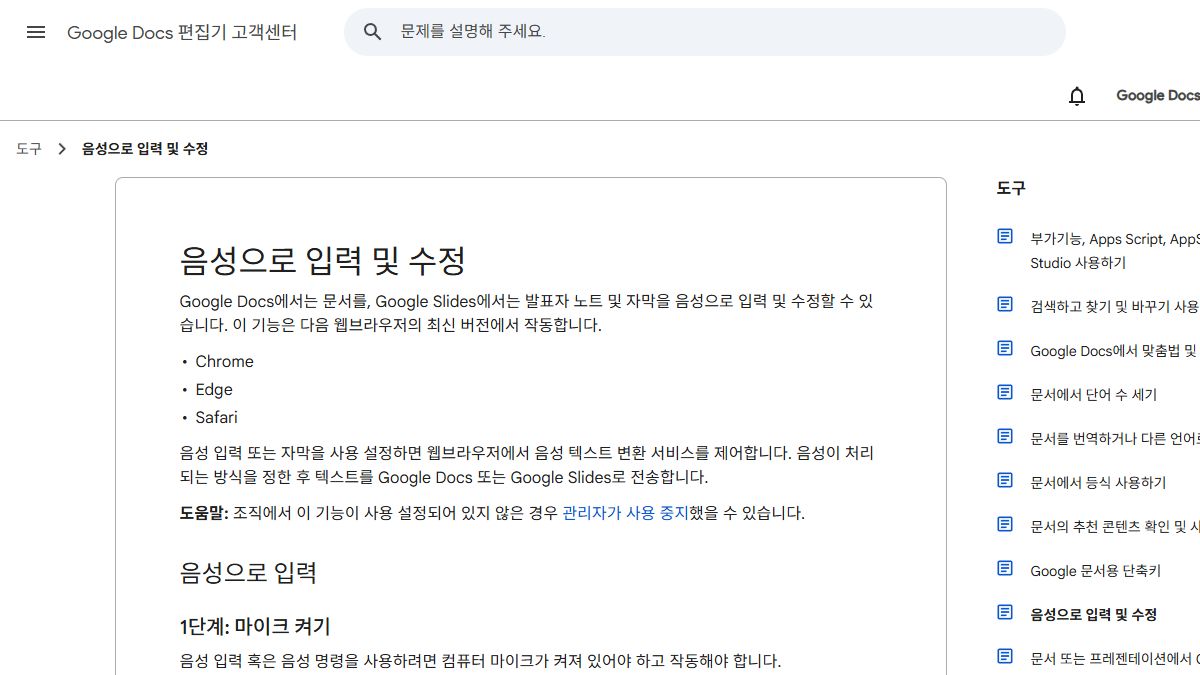
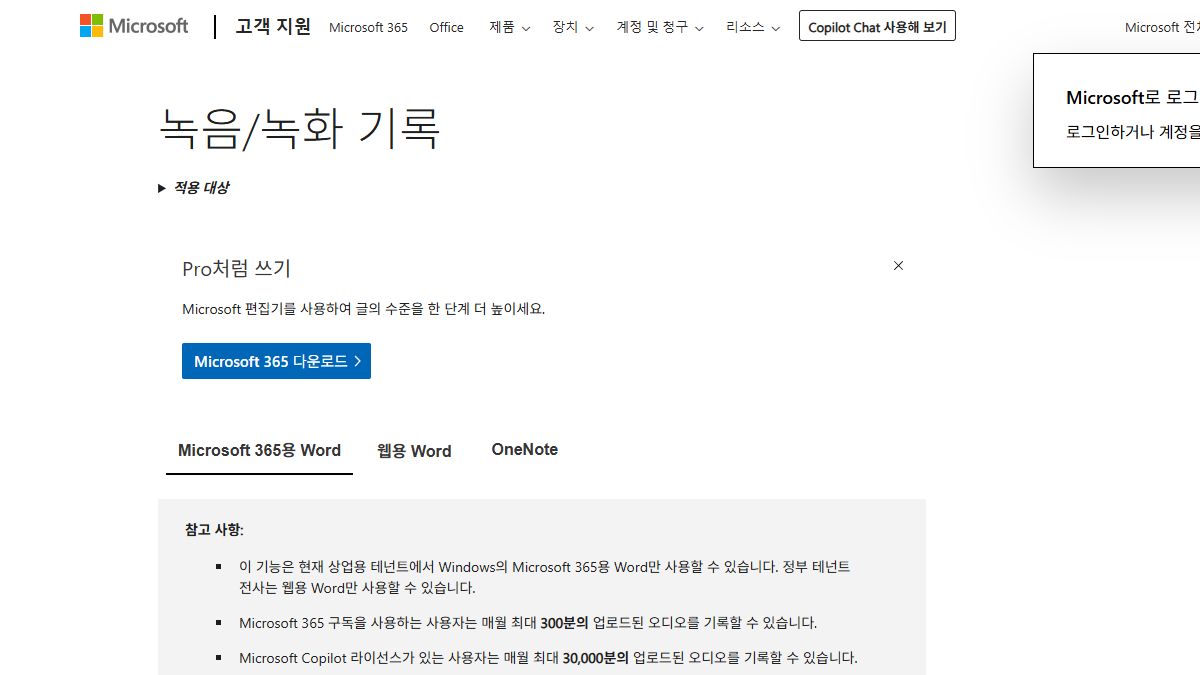
음성 텍스트 변환은 크게 실시간 받아쓰기와 녹음 파일 전사로 나뉩니다. 실시간 받아쓰기는 말하는 동시에 글자가 입력되는 방식이고, 녹음 파일 전사는 이미 저장된 음성 파일을 업로드하거나 불러와 텍스트로 바꾸는 방식입니다. 회의 중 바로 메모하려면 Google 문서 음성 입력이 편하고, 녹음 파일을 나중에 정리하려면 Microsoft Word의 전사 기능처럼 파일 기반 도구가 더 적합합니다.
검색량이 많은 키워드지만 실제로 실패하는 이유는 대부분 도구 선택이 아니라 녹음 품질입니다. 마이크가 멀거나 여러 사람이 동시에 말하면 어떤 도구를 써도 결과가 흔들립니다. 따라서 음성 텍스트 변환을 잘하려면 시작 전에 녹음 환경을 먼저 정리해야 합니다.
추천 사용 흐름
회의록, 강의 복습, 인터뷰 기록, 자막 제작 중 무엇인지 정해야 결과 형식이 달라집니다.
문서를 열고 음성 입력을 켠 뒤 조용한 환경에서 말하면 기본 초안을 빠르게 만들 수 있습니다.
녹음된 파일을 텍스트로 바꾸고, 말한 사람 구분과 시간 정보가 필요한지 확인합니다.
자동 전사 결과는 줄글이 되기 쉽습니다. 주제별 제목, 결정사항, 할 일을 따로 나눠야 실제로 쓸 수 있습니다.
금액, 날짜, 이름, 약어, 제품명은 오류가 잦으므로 원본을 다시 들어 확인합니다.
도구별로 잘 맞는 상황
| 도구 | 잘 맞는 상황 | 주의점 |
|---|---|---|
| Google 문서 음성 입력 | 실시간 받아쓰기, 아이디어 메모, 짧은 강의 정리 | 브라우저와 마이크 권한을 먼저 확인해야 합니다. |
| Microsoft Word 전사 | 녹음 파일 기반 회의록, 인터뷰 기록 | 계정·구독·언어 지원 조건이 달라질 수 있습니다. |
| 모바일 기본 받아쓰기 | 짧은 메모, 메시지 초안 | 긴 파일 정리나 화자 구분에는 한계가 있습니다. |
회의록으로 바꾸는 정리 예시
이렇게 요청하면 음성 텍스트 변환 결과가 단순한 원문 기록에서 실제 업무 문서로 바뀝니다. 자동 전사만으로는 회의의 결론이 잘 보이지 않기 때문에, 후처리 단계에서 “결정사항”과 “다음 행동”을 분리하는 것이 핵심입니다.
품질을 높이는 녹음 팁
공식 레퍼런스
기능 조건은 브라우저, 계정, 언어 설정에 따라 달라질 수 있습니다. Google 문서 음성 입력 도움말과 Microsoft Word 전사 도움말을 기준으로 확인하세요.
함께 보면 좋은 글
자주 묻는 질문
음성 텍스트 변환 정확도는 어느 정도인가요?
녹음 품질, 배경 소음, 말하는 속도, 전문용어에 따라 크게 달라집니다. 중요한 문서는 반드시 원본 음성과 대조해야 합니다.
회의록까지 자동으로 완성할 수 있나요?
전사 결과를 회의록 구조로 다시 정리하면 가능합니다. 다만 결정사항과 담당자는 사람이 한 번 확인하는 편이 안전합니다.
개인정보가 들어간 녹음도 업로드해도 되나요?
민감한 대화나 고객 정보가 포함된 파일은 서비스 약관과 조직 보안 정책을 먼저 확인해야 합니다.