Canva PPT 만들기를 처음 검색한 사람이 바로 따라 할 수 있도록 공식 기능 기준, 실제 사용 순서, 실패하기 쉬운 지점을 함께 정리했습니다.
Canva PPT 만들기는 디자인보다 구조가 먼저입니다
Canva PPT 만들기를 검색하는 사람은 보통 “예쁘게 만드는 법”을 기대하지만, 실제로 발표 자료의 품질은 첫 10분의 구조 설계에서 결정됩니다. Canva는 템플릿과 AI 초안 기능이 강점이지만, 아무 주제나 넣고 자동 생성한 슬라이드를 그대로 쓰면 내용이 얕고 비슷한 디자인이 반복될 수 있습니다.
좋은 방법은 먼저 발표 목적, 청중, 핵심 메시지, 필요한 자료를 적고 나서 Canva의 템플릿이나 AI 기능을 쓰는 것입니다. 이렇게 하면 디자인은 Canva가 도와주고, 내용의 방향은 사용자가 잡을 수 있습니다.
초보자용 제작 순서
보고, 설득, 교육, 제안 중 무엇인지 정해야 슬라이드 톤이 달라집니다.
문제, 배경, 핵심 내용, 비교, 실행안, 결론 순서처럼 뼈대를 잡습니다.
주제와 분위기에 맞는 템플릿을 선택하되, 색과 폰트가 과한 템플릿은 피하는 편이 좋습니다.
자동 생성 문장을 그대로 쓰기보다 빠진 항목이 있는지 확인하는 용도로 활용합니다.
긴 문단을 줄이고, 표·아이콘·이미지로 시선을 나눕니다.
공유받는 사람이 어떤 환경에서 볼지 모르기 때문에 글자 크기와 줄바꿈을 확인해야 합니다.
슬라이드 구조 예시
| 슬라이드 | 역할 | 작성 팁 |
|---|---|---|
| 1. 표지 | 주제와 대상 명확화 | 제목은 짧게, 부제에 맥락을 씁니다. |
| 2. 문제 | 왜 이 발표가 필요한지 설명 | 숫자나 사례 하나로 시작하면 좋습니다. |
| 3. 핵심 비교 | 선택지를 좁힘 | 표는 3~4개 항목만 남깁니다. |
| 4. 추천안 | 결론 제시 | 추천 이유와 제외한 이유를 같이 씁니다. |
| 5. 실행 순서 | 다음 행동 안내 | 담당자, 일정, 필요한 자료를 분리합니다. |
AI 초안을 쓸 때 좋은 프롬프트
이 프롬프트는 Canva 안팎의 AI 도구 어디서든 쓸 수 있습니다. 핵심은 “슬라이드별 역할”과 “문장 수 제한”을 거는 것입니다. 그래야 결과물이 카드뉴스처럼 산만해지지 않고 발표 자료처럼 읽힙니다.
실무 판단
Canva PPT 만들기의 장점은 빠른 제작 속도와 쉬운 공유입니다. 하지만 회사 보고서나 투자 제안서처럼 정확한 수치와 출처가 중요한 문서는 템플릿보다 내용 검수가 먼저입니다. Canva에서 예쁘게 만든 뒤에도 숫자, 출처, 저작권, 로고 사용 권한은 따로 확인해야 합니다.
공식 레퍼런스
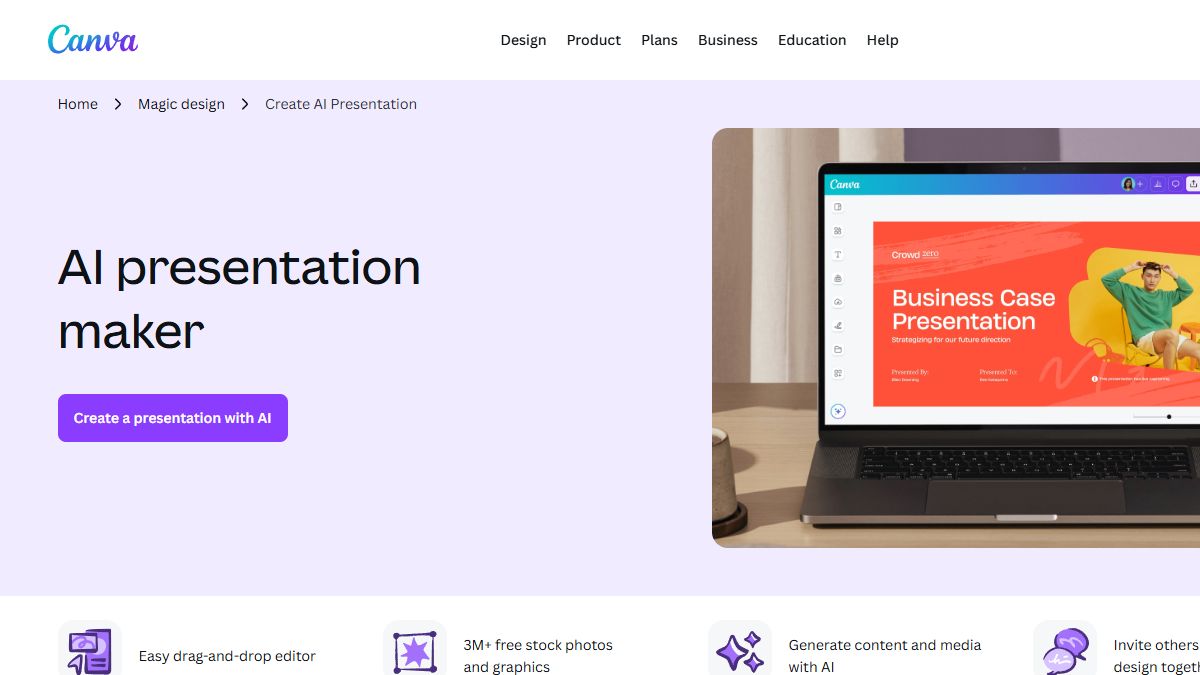
기능과 템플릿 구성은 업데이트될 수 있습니다. Canva AI 프레젠테이션 공식 페이지와 Canva 발표 도움말을 확인하세요.
함께 보면 좋은 글
자주 묻는 질문
Canva PPT 만들기는 파워포인트보다 쉬운가요?
템플릿과 공유는 Canva가 쉽습니다. 다만 복잡한 회사 양식이나 고급 애니메이션은 PowerPoint가 더 익숙할 수 있습니다.
AI가 만든 슬라이드를 그대로 써도 되나요?
권장하지 않습니다. 구조 초안으로 쓰고, 실제 수치·출처·표현은 직접 확인해야 합니다.
발표 자료에서 가장 먼저 줄여야 할 것은 무엇인가요?
긴 문단입니다. 한 슬라이드에 하나의 메시지만 남기고 나머지는 발표자의 말이나 보조 자료로 옮기는 편이 좋습니다.