먼저 확인할 활용 기준
Canva를 제대로 활용하려면 기능 소개보다 먼저 사용 목적, 입력할 자료, 결과를 검증하는 기준을 정해야 합니다. 이 글은 초보자가 바로 따라 할 수 있도록 Canva의 핵심 흐름과 실제 적용 사례를 방문자 입장에서 정리했습니다.
처음 사용할 때는 한 번에 모든 기능을 쓰기보다 작은 작업 하나를 정하고, 결과가 원문이나 공식 기준과 맞는지 확인하는 방식이 좋습니다. 반복 작업이라면 같은 입력 형식을 저장해 두면 Canva를 더 안정적으로 활용할 수 있습니다.
- 먼저 확인할 것: 사용 목적, 입력 자료, 결과 검증 기준
- 실수하기 쉬운 것: 공식 기준 확인 없이 결과만 믿는 방식
- 추천 활용법: 작은 작업으로 테스트한 뒤 반복 양식으로 확장
Canva와 Bitly로 QR 코드를 만들 때 꼭 알아야 할 차이
QR 코드는 만들기보다 “나중에 수정할 수 있는지”가 더 중요합니다. Canva는 디자인에 QR을 넣기 쉽고, Bitly는 링크 관리와 QR 코드 운영 흐름을 잡기 좋습니다.
먼저 결론
이 서비스가 해결하는 문제
QR 코드는 오프라인 방문자를 온라인 페이지로 보내는 가장 쉬운 다리입니다. 행사 포스터, 매장 안내문, 제품 설명서, 블로그 홍보 카드 등에서 자주 쓰입니다. 문제는 한 번 인쇄한 뒤 URL을 바꾸고 싶을 때입니다. 정적 QR은 보통 목적지 주소가 QR 안에 직접 들어가므로 나중에 수정이 어렵습니다.
Bitly 같은 링크 관리형 QR은 짧은 링크를 기반으로 만들기 때문에 운영 관점에서 장점이 있습니다. 다만 리디렉션, 분석, 고급 커스터마이징은 요금제와 정책을 확인해야 합니다. Canva는 디자인 작업에는 강하지만 QR 운영 대시보드의 역할은 제한적일 수 있습니다.
컴맹도 따라하는 기본 사용법
- QR로 보낼 최종 페이지를 먼저 정합니다. 블로그 글, 문의 페이지, 제품 페이지처럼 방문자가 바로 이해할 수 있는 페이지가 좋습니다.
- 디자인 중심이면 Canva에서 포스터나 안내문을 만든 뒤 QR 코드 요소를 추가합니다.
- 링크 운영이 중요하면 Bitly에서 긴 URL을 줄이고 QR 코드를 함께 생성합니다. 필요하면 커스텀 뒷부분을 이해하기 쉬운 단어로 정합니다.
- QR 색상은 과하게 꾸미지 않습니다. 배경과 코드의 대비가 낮으면 스캔률이 떨어집니다.
- 휴대폰 카메라로 실제 스캔해 목적지, 로딩 속도, 모바일 화면을 확인합니다.
- 인쇄물이라면 작은 크기 샘플로 먼저 출력해 거리와 조명 조건에서 스캔되는지 테스트합니다.
화면으로 보는 사용 흐름
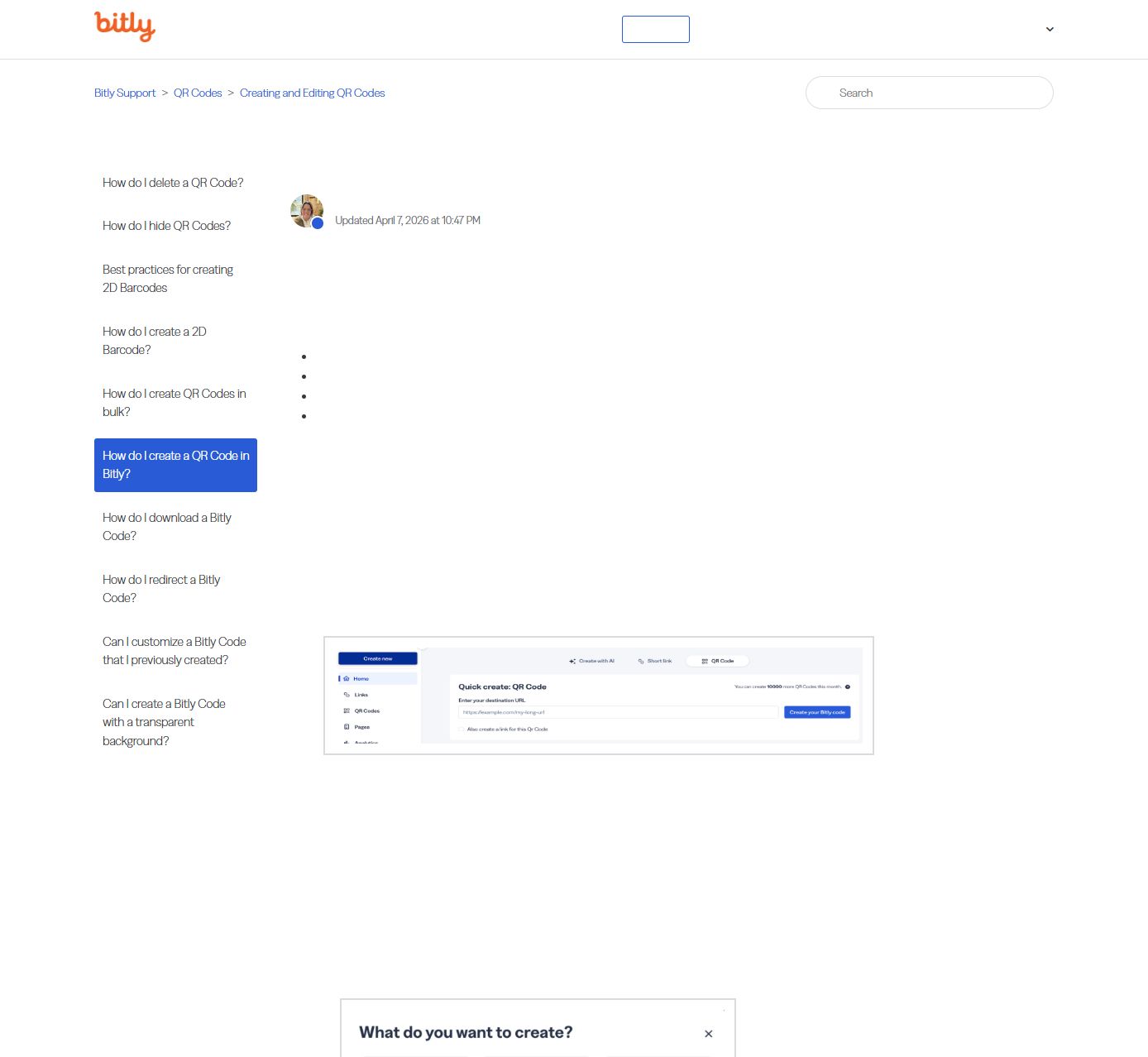
QR 코드는 생성 위치보다 운영 기준이 더 중요합니다. 공식 도움말처럼 계정 안에서 QR을 만들면 링크와 QR을 같은 흐름으로 관리할 수 있습니다.
무료로 쓰기 전 확인할 제한
- Bitly의 무료·유료 플랜별 링크 수, QR 코드 수, 분석 기능, 리디렉션 가능 여부는 공식 요금제와 계정 설정에서 확인해야 합니다.
- 무료 QR 생성 도구 중 일부는 나중에 광고 페이지나 제한이 붙을 수 있으므로 중요한 인쇄물에는 신뢰도 높은 서비스를 선택합니다.
- 동적 QR은 편하지만 중간 서비스에 의존합니다. 장기적으로 유지해야 하는 QR은 서비스 지속성과 계정 관리가 중요합니다.
비슷한 도구와 선택 기준
| 상황 | 추천 선택 | 이유 |
|---|---|---|
| 행사 포스터에 QR 넣기 | Canva | 디자인 안에서 바로 배치하고 출력물을 만들기 쉽습니다. |
| 블로그 홍보용 QR 운영 | Bitly | 짧은 링크와 QR을 함께 관리하기 좋습니다. |
| 인쇄 후 목적지 변경 가능성 있음 | 동적 QR 서비스 | 주소 변경이 필요한 캠페인은 정적 QR보다 운영 여지가 큽니다. |
| 한 번만 쓰는 개인 공유 | 정적 QR | 분석이나 수정이 필요 없다면 간단한 정적 QR도 충분합니다. |
실전 판단: 이 도구를 쓰면 좋은 순간
QR 코드는 스캔 자체보다 “스캔 뒤 5초”가 중요합니다. 방문자가 QR을 찍었는데 모바일 화면이 느리거나, 광고가 많거나, 첫 문장이 목적과 다르면 바로 이탈합니다. 그래서 QR을 만들 때는 코드 디자인보다 랜딩 페이지 제목, 첫 문단, 버튼 위치를 먼저 점검해야 합니다.
블로그 운영에서는 QR을 외부 유입용으로만 보기보다 오프라인에서 특정 글군으로 보내는 탐색 장치로 쓸 수 있습니다. 예를 들어 쇼핑 비교글, 생활 도구 허브, AI 서비스 리뷰 허브처럼 방문자가 다음 글을 이어 읽을 수 있는 페이지로 보내는 편이 체류시간에 더 유리합니다.
- QR 목적지 페이지가 모바일에서 빠르게 열리는지 확인합니다.
- 인쇄 크기와 대비가 충분한지 테스트합니다.
- 나중에 주소를 바꿀 가능성이 있으면 동적 QR 또는 링크 관리 도구를 고려합니다.
- QR 옆에는 “무엇을 볼 수 있는지”를 짧게 적어 스캔 이유를 만들어 줍니다.
주의할 점
- 무료 링크 단축 서비스는 플랜 변경, 광고 삽입, 분석 제한이 생길 수 있으므로 공식 정책을 확인합니다.
- QR 코드가 결제, 로그인, 개인정보 입력 페이지로 연결된다면 피싱 오해를 줄이기 위해 브랜드명과 URL 설명을 함께 넣는 것이 좋습니다.
- 너무 화려한 QR 디자인은 스캔 실패를 만들 수 있습니다. 디자인보다 인식률을 우선합니다.
같이 보면 좋은 글
공식 출처
FAQ
무료 QR 코드는 나중에 주소를 바꿀 수 있나요?
일반적인 정적 QR은 주소가 코드에 고정됩니다. 나중에 목적지를 바꾸고 싶다면 동적 QR이나 링크 관리 서비스를 검토해야 합니다.
Canva와 Bitly를 같이 쓰는 이유가 있나요?
Canva는 디자인 배치에 강하고 Bitly는 링크와 QR 운영에 강합니다. Bitly에서 QR이나 짧은 링크를 만든 뒤 Canva 디자인에 넣는 흐름이 실무적으로 편합니다.
QR 코드에 색을 넣어도 되나요?
가능하지만 대비가 낮아지면 스캔 실패가 생깁니다. 밝은 배경과 진한 코드, 충분한 여백을 유지하는 것이 우선입니다.