먼저 확인할 활용 기준
ChatGPT를 제대로 활용하려면 기능 소개보다 먼저 사용 목적, 입력할 자료, 결과를 검증하는 기준을 정해야 합니다. 이 글은 초보자가 바로 따라 할 수 있도록 ChatGPT의 핵심 흐름과 실제 적용 사례를 방문자 입장에서 정리했습니다.
처음 사용할 때는 한 번에 모든 기능을 쓰기보다 작은 작업 하나를 정하고, 결과가 원문이나 공식 기준과 맞는지 확인하는 방식이 좋습니다. 반복 작업이라면 같은 입력 형식을 저장해 두면 ChatGPT를 더 안정적으로 활용할 수 있습니다.
- 먼저 확인할 것: 사용 목적, 입력 자료, 결과 검증 기준
- 실수하기 쉬운 것: 공식 기준 확인 없이 결과만 믿는 방식
- 추천 활용법: 작은 작업으로 테스트한 뒤 반복 양식으로 확장
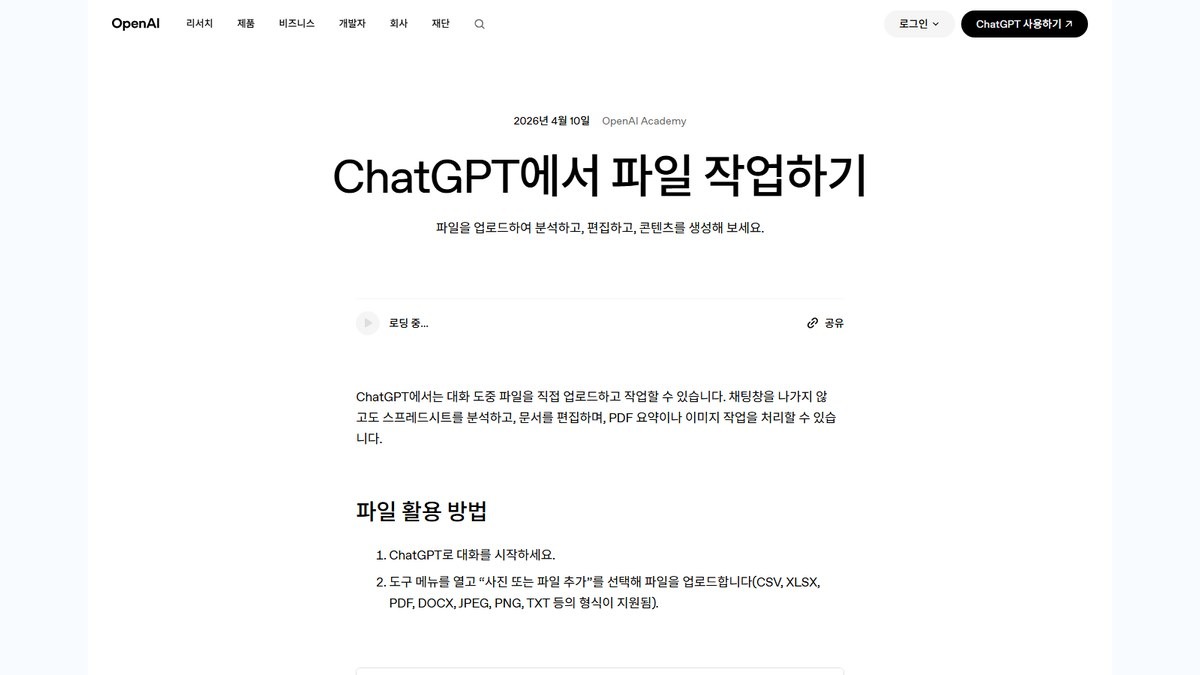
PDF, 엑셀, 문서, 이미지를 ChatGPT에 올린 뒤 무엇을 물어봐야 결과가 쓸모 있어지는지 단계별로 정리했습니다.
먼저 결론
초보자용 사용 흐름
파일별로 대화를 나누면 나중에 결과를 찾기 쉽습니다.
OpenAI 안내 기준으로 CSV, XLSX, PDF, DOCX, JPEG, PNG, TXT 등 다양한 형식을 작업에 사용할 수 있습니다.
먼저 “이 파일의 구조를 파악하고 표·본문·이미지 영역을 나눠 설명해줘”라고 요청하면 이후 질문 정확도가 올라갑니다.
표, 체크리스트, 세 줄 요약, 리스크 목록처럼 출력 형태를 정해야 복사해서 바로 쓰기 좋습니다.
“원문에서 근거가 약한 부분과 다시 확인해야 할 숫자만 따로 표시해줘”라고 요청합니다.
바로 복사해 쓰는 프롬프트
사용 사례 예시
보험 약관 PDF를 읽을 때는 보장 범위보다 먼저 면책 조건을 추출하는 것이 좋습니다. 쇼핑 비교표를 볼 때는 가격만 묻지 말고 배송비, 보증, 구성품 차이를 같은 표에 넣어 달라고 해야 실제 선택에 도움이 됩니다. 업무 보고서라면 “의사결정자가 바로 볼 수 있는 1페이지 브리핑”으로 바꾸는 요청이 효과적입니다.
함께 보면 좋은 글
자주 묻는 질문
파일을 올리면 무조건 정확한 표가 나오나요?
아닙니다. 표 구조가 복잡하거나 스캔 품질이 낮으면 일부 열을 잘못 읽을 수 있습니다. 첫 결과를 받은 뒤 원문 위치와 계산 근거를 다시 요구하는 방식이 안전합니다.
긴 PDF는 한 번에 요약하는 것이 좋나요?
처음에는 전체 구조 요약을 받고, 이후 장별로 나눠 묻는 편이 좋습니다. 긴 문서를 한 번에 결론만 요구하면 중요한 예외 조건이 빠질 수 있습니다.
회사 자료도 올려도 되나요?
회사 보안 정책과 계정 유형을 먼저 확인해야 합니다. 민감한 고객 정보나 계약 정보는 마스킹한 뒤 최소 범위만 업로드하는 편이 안전합니다.