작성 기준일: 2026년 5월 20일
긴 PDF를 읽을 때 AI PDF 도구를 쓰면 요약, 질문 답변, 핵심 문장 찾기가 빨라집니다. 하지만 PDF를 잘 요약하는 도구와 여러 자료를 묶어 연구 노트처럼 다루는 도구는 다릅니다. 이 글은 Adobe Acrobat AI Assistant와 Google NotebookLM을 중심으로, 문서 업무에서 어떤 기준으로 골라야 하는지 정리한 비교 가이드입니다.
결론: PDF 한 파일은 Acrobat, 여러 출처 연구는 NotebookLM이 먼저입니다
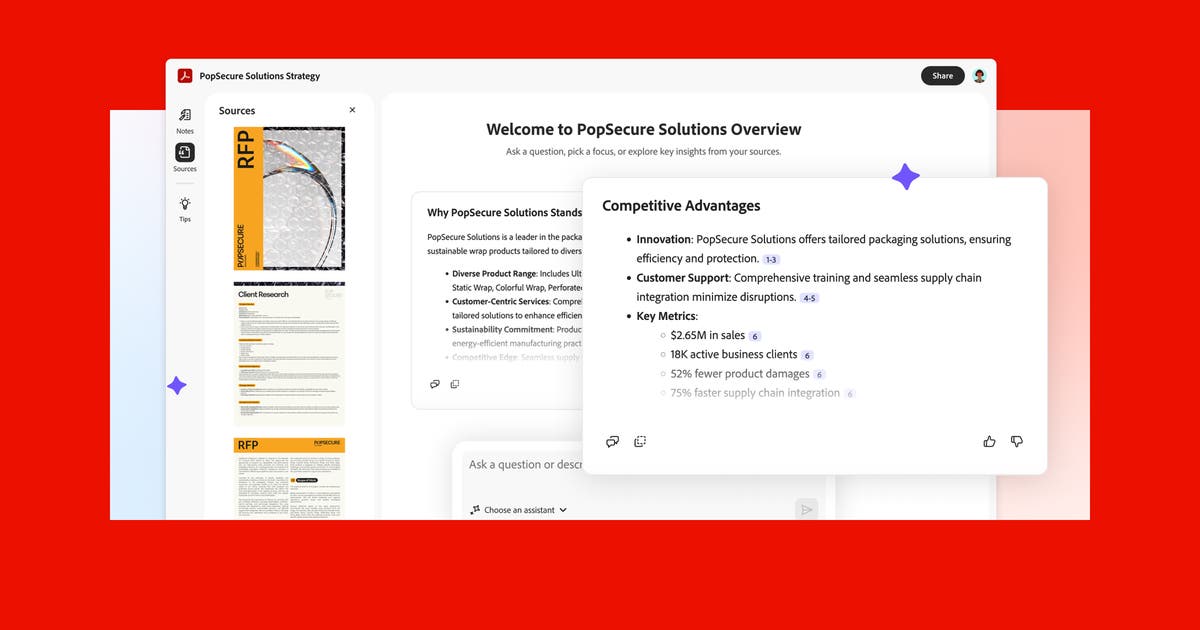
Acrobat AI Assistant는 Acrobat 안에서 PDF를 읽고 요약하고 질문하는 흐름에 강합니다. Adobe 공식 설명은 한 문서 또는 여러 문서에 질문하고, 쉬운 답변과 출처 표시를 받을 수 있다고 안내합니다. 반면 NotebookLM은 PDF, 웹사이트, YouTube, Google Docs, Slides 같은 여러 소스를 넣고 그 출처 기반으로 대화하는 연구 보조 도구에 가깝습니다.
| 상황 | 먼저 볼 도구 | 이유 |
|---|---|---|
| PDF 계약서, 보고서 한 파일을 빠르게 읽기 | Acrobat AI Assistant | PDF 뷰어 안에서 요약과 질의가 이어짐 |
| 여러 자료를 묶어 비교하고 출처별 답변 확인 | NotebookLM | 업로드한 소스 기반 답변과 인라인 인용이 강점 |
| 공부 자료, 브리핑 문서, 오디오 요약 만들기 | NotebookLM | Study guide, briefing, Audio Overview 같은 산출물에 적합 |
| 사내 표준 PDF 업무 흐름 유지 | Acrobat AI Assistant | 기존 Acrobat 사용자가 적응하기 쉬움 |
Acrobat AI Assistant는 PDF 읽기 흐름을 끊지 않는 점이 장점입니다
PDF를 매일 여는 사람에게 중요한 것은 새 도구로 복사하는 시간이 아니라 읽던 문서 안에서 바로 질문하는 흐름입니다. Acrobat AI Assistant는 Generative Summary, 문서 질문, 답변 출처 표시 같은 기능을 Acrobat 안에서 제공하는 방향입니다. 보고서, 계약서, 설명서처럼 PDF 파일 자체가 업무의 중심이라면 이 방식이 자연스럽습니다.
다만 AI가 요약한 문장은 최종 판단이 아닙니다. 숫자, 날짜, 계약 조건, 면책 조항, 삭제 조건처럼 책임이 따르는 내용은 반드시 원문 위치를 열어 확인해야 합니다. AI PDF 도구는 읽는 시간을 줄이는 보조 도구이지, 문서 검토 책임을 대신하지 않습니다.
NotebookLM은 여러 자료를 묶어 질문할 때 강합니다
NotebookLM 공식 도움말은 PDF, 웹사이트, YouTube URL, 오디오 파일, Google Docs, Google Slides 등 다양한 소스를 추가할 수 있고, 업로드한 소스 기반으로 답변과 인라인 인용을 제공한다고 안내합니다. 이 구조는 “한 PDF를 요약”하는 것보다 “여러 자료를 한 노트북 안에 넣고 비교”하는 일에 잘 맞습니다.
예를 들어 제품 비교 자료, 공식 도움말, 가격 페이지, 내부 메모를 함께 넣고 “어떤 도구가 우리 팀에 맞는가”를 묻는 식입니다. NotebookLM은 자료 묶음이 명확할수록 좋습니다. 반대로 출처가 부정확하거나 너무 잡다하면 답변도 흐려질 수 있습니다.
오디오 요약은 편하지만 검토용으로만 써야 합니다
NotebookLM의 Audio Overview는 업로드한 소스를 바탕으로 대화형 오디오 요약을 만들 수 있습니다. 공식 도움말은 Audio Overview가 AI 생성 결과이고 부정확성이나 오디오 오류가 있을 수 있다고 안내합니다. 이동 중에 자료 흐름을 파악하는 데는 좋지만, 인용해야 할 문장이나 숫자는 원문으로 돌아가 확인해야 합니다.
문서 검토에서 가장 중요한 기준은 “요약이 자연스러운가”가 아니라 “답변이 원문으로 다시 추적되는가”입니다. PDF 계약서, 제안서, 정책 문서처럼 책임이 따르는 자료는 AI가 답한 문장만 저장하지 말고, 원문 페이지와 문단을 함께 남겨야 나중에 검토 이력을 설명할 수 있습니다.
또한 회사 내부 문서를 다룰 때는 기능보다 데이터 처리 조건이 먼저입니다. 업로드한 문서가 모델 학습에 쓰이는지, 관리자 설정으로 제한할 수 있는지, 팀 계정에서 감사 로그를 볼 수 있는지 확인해야 합니다. AI PDF 도구는 편리하지만 보안 검토 없이 민감 문서를 넣는 용도로 쓰면 안 됩니다.
AI PDF 도구 선택 전 체크리스트
- 한 PDF를 읽는 일인지, 여러 자료를 묶어 비교하는 일인지 구분합니다.
- 답변에 원문 위치나 출처 표시가 붙는지 확인합니다.
- 민감한 계약서, 개인정보, 내부 문서를 업로드해도 되는지 회사 정책을 봅니다.
- 요약 결과를 그대로 복사하지 말고 숫자와 조건은 원문에서 재확인합니다.
- 반복 업무라면 팀 표준 질문 템플릿을 만들어 같은 기준으로 검토합니다.
공식 확인 출처
- Adobe Acrobat AI Assistant 공식 페이지
- Adobe Help – AI-generated summaries
- Google NotebookLM Help – Learn about NotebookLM
- Google NotebookLM Help – Add or discover sources
- Google NotebookLM Help – Audio Overview
함께 보면 좋은 글: OpenAI 서비스 선택 가이드, AI 검색 서비스 비교, AI 업무 도구 리뷰 전체 보기
FAQ
AI PDF 도구만 쓰면 긴 문서를 다 읽지 않아도 되나요?
아닙니다. 흐름 파악에는 유용하지만 최종 판단이 필요한 숫자, 조건, 책임 문구는 원문에서 확인해야 합니다.
NotebookLM은 PDF만 넣을 수 있나요?
아닙니다. 공식 도움말 기준으로 PDF 외에도 웹 URL, YouTube URL, Google Docs, Slides, 오디오 파일 등 여러 소스를 넣을 수 있습니다.
회사 문서를 넣어도 안전한가요?
도구별 보안 정책과 회사 내부 규정이 우선입니다. 민감 문서는 관리자 정책과 데이터 처리 조건을 확인한 뒤 사용해야 합니다.