먼저 확인할 활용 기준
NotebookLM를 제대로 활용하려면 기능 소개보다 먼저 사용 목적, 입력할 자료, 결과를 검증하는 기준을 정해야 합니다. 이 글은 초보자가 바로 따라 할 수 있도록 NotebookLM의 핵심 흐름과 실제 적용 사례를 방문자 입장에서 정리했습니다.
처음 사용할 때는 한 번에 모든 기능을 쓰기보다 작은 작업 하나를 정하고, 결과가 원문이나 공식 기준과 맞는지 확인하는 방식이 좋습니다. 반복 작업이라면 같은 입력 형식을 저장해 두면 NotebookLM를 더 안정적으로 활용할 수 있습니다.
- 먼저 확인할 것: 사용 목적, 입력 자료, 결과 검증 기준
- 실수하기 쉬운 것: 공식 기준 확인 없이 결과만 믿는 방식
- 추천 활용법: 작은 작업으로 테스트한 뒤 반복 양식으로 확장
검색으로 찾은 정보를 그대로 믿기보다, 내가 넣은 자료 안에서 답을 찾게 만들고 싶을 때 쓰기 좋은 도구입니다.
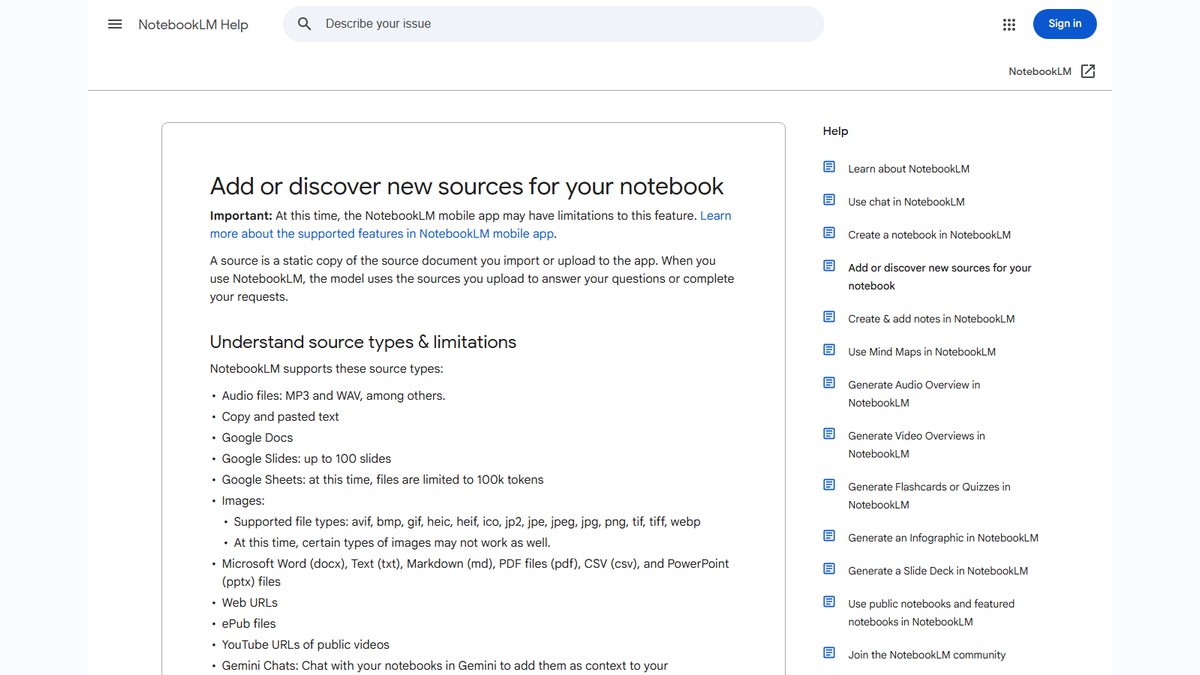
NotebookLM이 잘 맞는 상황
NotebookLM은 일반 검색보다 “내 자료를 기준으로 답하게 하는 것”에 강점이 있습니다. 강의자료, 제품 매뉴얼, 논문 PDF, 회의록, 유튜브 강의 링크처럼 출처가 정해진 자료를 모아두고 질문하는 방식에 적합합니다.
초보자용 사용 흐름
“영어 회화”, “제품 구매 비교”, “프로젝트 A”처럼 좁게 만들수록 답변이 정리됩니다.
Google 도움말 기준으로 텍스트, Google Docs·Slides, PDF, Word, 웹 URL, 공개 YouTube URL, 오디오 파일 등 여러 형식을 사용할 수 있습니다.
“이 자료들을 5개 주제로 나누고, 각 주제별 핵심 근거를 표시해줘”처럼 자료의 지도를 먼저 만듭니다.
“A 문서와 B 문서가 다르게 말하는 부분만 표로 정리해줘”라고 물으면 단순 요약보다 가치가 커집니다.
자료 기반 도구라도 원문 확인이 필요한 문장을 분리해 두면 신뢰도가 올라갑니다.
바로 쓰는 질문 예시
실전 판단
NotebookLM은 “검색 대체”라기보다 “자료실에 붙이는 질의응답 레이어”에 가깝습니다. 그래서 자료를 많이 넣는 것보다 좋은 자료를 구분해 넣는 것이 더 중요합니다. 특히 제품 비교나 공부용으로 쓸 때는 광고성 페이지와 공식 문서를 같은 노트북에 넣지 말고, 먼저 공식 문서 중심 노트북을 만든 뒤 후기 자료는 별도 노트북으로 분리하는 편이 좋습니다.
함께 보면 좋은 글
자주 묻는 질문
자료를 많이 넣을수록 무조건 좋아지나요?
아닙니다. 품질이 낮거나 서로 목적이 다른 자료를 한 노트북에 섞으면 답변이 흐려질 수 있습니다. 주제별로 노트북을 나누는 편이 좋습니다.
웹 검색 최신성도 보장되나요?
NotebookLM은 기본적으로 사용자가 넣은 소스를 기준으로 답합니다. 최신 이슈는 공식 페이지나 최신 기사 URL을 소스로 추가한 뒤 질문하는 편이 안전합니다.
유튜브 링크를 넣으면 영상 전체를 완벽히 이해하나요?
공개 URL 지원 여부와 처리 범위는 계정·언어·영상 상태에 따라 달라질 수 있습니다. 핵심 내용은 원본 영상과 함께 확인하는 것이 좋습니다.