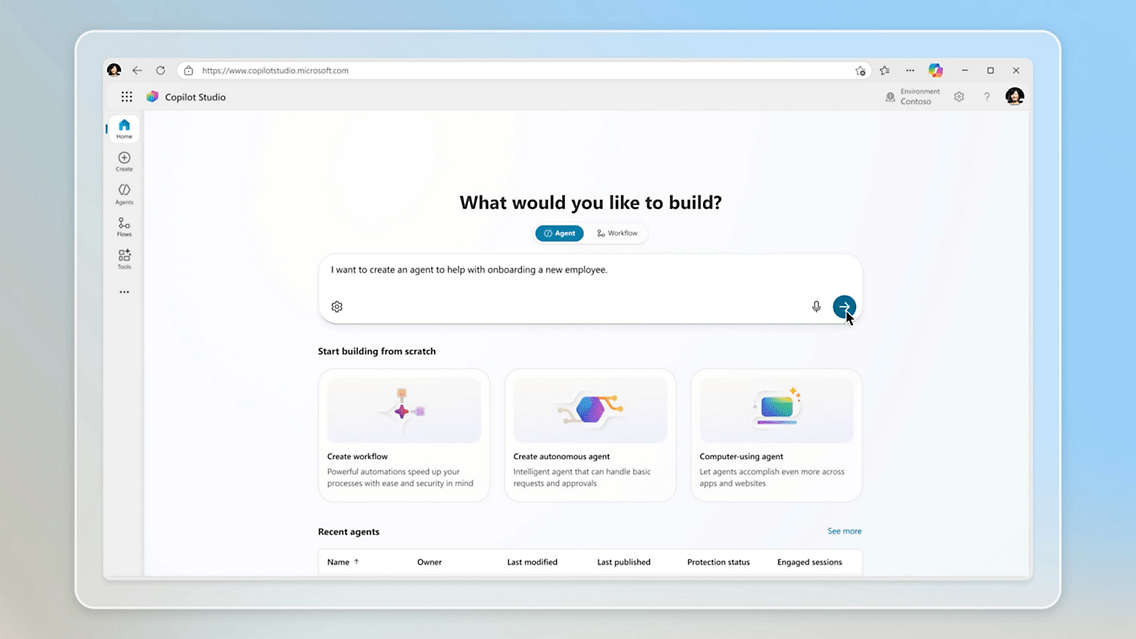

사내 업무용 AI를 만들 때 “챗봇 하나 만들면 되겠지”라고 접근하면 실패하기 쉽습니다. 실제 현장에서는 누가 쓰는지, 어떤 데이터에 접근하는지, 어디에 배포되는지, 답변이 틀렸을 때 누가 책임지는지가 더 중요합니다. Microsoft Copilot Studio는 이 문제를 Microsoft 365와 Power Platform 환경에서 다루는 에이전트 제작 도구입니다.
먼저 정해야 할 것: 챗봇인가, 업무 에이전트인가
| 구분 | 단순 챗봇 | 업무용 에이전트 |
|---|---|---|
| 역할 | 질문에 답함 | 정보를 찾고, 안내하고, 때로는 작업까지 연결함 |
| 데이터 | FAQ나 문서 일부 | SharePoint, Teams, 업무 시스템, 플로우와 연결 가능 |
| 위험 | 틀린 답변 | 틀린 답변 + 잘못된 업무 처리 |
| 관리 | 문구 수정 중심 | 권한, 배포, 분석, 비용 관리 필요 |
실제 사용 순서
- 에이전트의 범위를 한 문장으로 정합니다. 예: “신입 직원의 온보딩 질문에 답하고 필요한 내부 문서 링크를 안내한다.”
- 데이터 원천을 제한합니다. 모든 문서를 연결하기보다 최신 가이드, 정책 문서, FAQ부터 시작해야 답변 품질을 확인하기 쉽습니다.
- 지시문을 씁니다. 답변 톤, 모르는 질문 처리, 내부 정보 금지, 링크 제공 방식 같은 규칙을 명확히 합니다.
- 작업 연결은 나중에 붙입니다. 처음부터 결재, 티켓 생성, CRM 업데이트까지 붙이면 검증 범위가 커집니다.
- 배포 채널을 정합니다. Teams 안에서만 쓸지, 웹사이트나 외부 채널까지 열지에 따라 보안과 비용 기준이 달라집니다.
실사용 예시
예시 1. 신입 온보딩 에이전트
입사 첫 주에 자주 나오는 질문을 정리합니다. 복지, 계정 신청, 장비, 휴가 규정을 연결하되 급여나 개인정보 관련 질문은 담당자 안내로 돌리는 방식이 안전합니다.
예시 2. IT 헬프데스크 에이전트
비밀번호 초기화, VPN 접속, 프린터 연결처럼 반복 문의를 줄일 수 있습니다. 다만 계정 잠금 해제나 권한 부여처럼 보안 영향을 주는 작업은 사람 승인 단계를 남겨야 합니다.
예시 3. 영업 자료 검색 에이전트
영업 담당자가 고객 업종과 제품명을 입력하면 관련 제안서, 사례, 가격 정책 문서를 찾아주는 구조입니다. 여기서는 최신 문서만 검색되도록 데이터 원천을 관리하는 것이 중요합니다.
도입 인사이트
Copilot Studio의 핵심은 “AI가 답을 잘한다”보다 “회사 안에서 통제 가능한 AI 업무 흐름을 만든다”에 가깝습니다. 그래서 소규모 팀이 처음 도입한다면 에이전트를 많이 만드는 것보다 하나의 좁은 업무를 골라 성공 기준을 만드는 편이 낫습니다.
체크리스트
- 에이전트가 답할 수 있는 질문과 답하면 안 되는 질문을 구분했는가
- 연결 문서의 최신성과 권한을 확인했는가
- 작업 실행 전 사람 승인 단계가 필요한지 정했는가
- Teams, SharePoint, 웹 등 배포 위치를 제한했는가
- 사용량과 비용 추적 기준을 정했는가
Microsoft Copilot Studio? AI ????? ??? ??? ?? Copilot ?? ??? ???? AI ??? ??? ?? ?? ?? ????.