Microsoft Copilot: 예시로 보는 사용 흐름
Microsoft Copilot를 볼 때는 기능 이름보다 내 작업에 실제로 들어오는지를 먼저 확인하는 편이 좋습니다.
Microsoft Copilot 사용법: Windows·웹에서 처음 쓰는 사람을 위한 실전 가이드 같은 AI 도구 글은 결과 품질만 보면 비슷해 보일 수 있지만, 실제 사용에서는 수정 시간, 한국어 처리, 팀 공유 방식, 보안 설정, 내보내기 형식이 만족도를 크게 바꿉니다.
- 무료 체험 결과만 보고 장기 사용 비용을 판단하지 않습니다.
- 결과가 좋아 보여도 출처, 저작권, 개인정보 입력 범위를 다시 확인합니다.
- 공식 업데이트와 지원 범위는 Microsoft Copilot 도움말에서 확인합니다.
Microsoft Copilot는 “무엇을 할 수 있나”보다 “내가 하던 일을 얼마나 덜 고치게 해주나”를 기준으로 보면 선택이 쉬워집니다.
Microsoft Copilot 사용법: 예시로 보는 사용 흐름
Microsoft Copilot 사용법를 볼 때는 기능 이름보다 내 작업에 실제로 들어오는지를 먼저 확인하는 편이 좋습니다.
Microsoft Copilot 사용법: Windows·웹에서 처음 쓰는 사람을 위한 실전 가이드 같은 AI 도구 글은 결과 품질만 보면 비슷해 보일 수 있지만, 실제 사용에서는 수정 시간, 한국어 처리, 팀 공유 방식, 보안 설정, 내보내기 형식이 만족도를 크게 바꿉니다.
- 무료 체험 결과만 보고 장기 사용 비용을 판단하지 않습니다.
- 결과가 좋아 보여도 출처, 저작권, 개인정보 입력 범위를 다시 확인합니다.
- 공식 업데이트와 지원 범위는 Microsoft Copilot 도움말에서 확인합니다.
Microsoft Copilot 사용법는 “무엇을 할 수 있나”보다 “내가 하던 일을 얼마나 덜 고치게 해주나”를 기준으로 보면 선택이 쉬워집니다.
먼저 확인할 활용 기준
Microsoft Copilot를 제대로 활용하려면 기능 소개보다 먼저 사용 목적, 입력할 자료, 결과를 검증하는 기준을 정해야 합니다. 이 글은 초보자가 바로 따라 할 수 있도록 Microsoft Copilot의 핵심 흐름과 실제 적용 사례를 방문자 입장에서 정리했습니다.
처음 사용할 때는 한 번에 모든 기능을 쓰기보다 작은 작업 하나를 정하고, 결과가 원문이나 공식 기준과 맞는지 확인하는 방식이 좋습니다. 반복 작업이라면 같은 입력 형식을 저장해 두면 Microsoft Copilot를 더 안정적으로 활용할 수 있습니다.
- 먼저 확인할 것: 사용 목적, 입력 자료, 결과 검증 기준
- 실수하기 쉬운 것: 공식 기준 확인 없이 결과만 믿는 방식
- 추천 활용법: 작은 작업으로 테스트한 뒤 반복 양식으로 확장
Windows나 Microsoft 서비스를 쓰는 사람이라면 가장 접근하기 쉬운 AI 도구 중 하나입니다. 처음 켜는 사람 기준으로 사용 흐름을 정리했습니다.
Copilot을 어디에 쓰면 좋은가
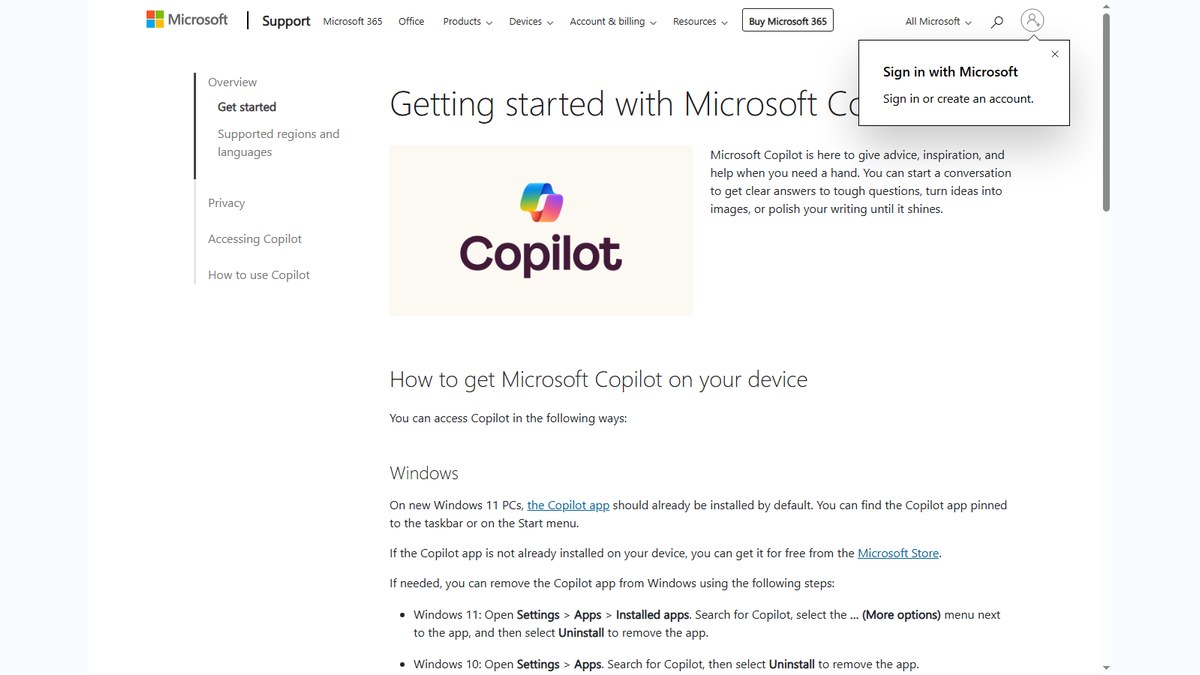
Microsoft Support는 Copilot을 질문 답변, 아이디어 정리, 글 다듬기 등에 도움을 주는 도구로 소개합니다. Windows PC에서는 Copilot 앱이나 웹에서 시작할 수 있고, Microsoft 365 Copilot은 조직 계정과 권한에 따라 사용할 수 있는 범위가 달라집니다.
초보자용 사용 흐름
Windows 11 PC에서는 Copilot 앱이 기본 제공되는 경우가 있고, 없으면 Microsoft Store나 웹에서 접근할 수 있습니다.
개인 Microsoft 계정과 회사·학교 계정은 연결되는 데이터와 기능 범위가 다를 수 있습니다.
“노트북을 추천해줘”보다 “문서 작업과 영상회의용, 예산 100만원, 배터리 우선”처럼 조건을 써야 합니다.
구매, 계약, 정책 관련 질문은 “공식 페이지에서 다시 확인할 항목만 체크리스트로 정리해줘”라고 마무리합니다.
메일 초안, 회의 요약, 비교표 같은 반복 질문은 형식을 고정해 두면 시간을 줄일 수 있습니다.
바로 쓰는 질문 예시
실전 판단
Copilot은 Microsoft 생태계에 이미 익숙한 사람에게 진입 장벽이 낮습니다. 다만 개인용 Copilot, Windows의 Copilot 앱, Microsoft 365 Copilot은 이름이 비슷해도 연결되는 데이터와 기능이 다를 수 있습니다. 그래서 글쓰기나 검색 보조는 개인용으로 시작하고, 회사 파일·메일·Teams와 연결되는 작업은 조직의 보안 정책을 확인한 뒤 사용하는 편이 안전합니다.
함께 보면 좋은 글
자주 묻는 질문
개인용 Copilot과 Microsoft 365 Copilot은 같은가요?
같은 브랜드를 쓰지만 기능 범위와 연결 데이터가 다를 수 있습니다. 회사 문서, 메일, Teams 자료와 연결되는 기능은 조직 계정과 라이선스 정책을 확인해야 합니다.
Windows 문제 해결을 맡겨도 되나요?
초기 확인 순서를 정리하는 용도에는 도움이 됩니다. 다만 레지스트리 변경, 시스템 초기화, 보안 설정 변경처럼 되돌리기 어려운 작업은 공식 문서와 백업을 먼저 확인해야 합니다.
구매 추천을 받을 때 가장 좋은 질문은 무엇인가요?
예산, 사용 목적, 반드시 필요한 기능, 제외할 조건을 먼저 쓰고 마지막에 ‘공식 스펙에서 다시 확인할 항목’을 요청하는 방식이 좋습니다.