먼저 확인할 활용 기준
Gemini를 제대로 활용하려면 기능 소개보다 먼저 사용 목적, 입력할 자료, 결과를 검증하는 기준을 정해야 합니다. 이 글은 초보자가 바로 따라 할 수 있도록 Gemini의 핵심 흐름과 실제 적용 사례를 방문자 입장에서 정리했습니다.
처음 사용할 때는 한 번에 모든 기능을 쓰기보다 작은 작업 하나를 정하고, 결과가 원문이나 공식 기준과 맞는지 확인하는 방식이 좋습니다. 반복 작업이라면 같은 입력 형식을 저장해 두면 Gemini를 더 안정적으로 활용할 수 있습니다.
- 먼저 확인할 것: 사용 목적, 입력 자료, 결과 검증 기준
- 실수하기 쉬운 것: 공식 기준 확인 없이 결과만 믿는 방식
- 추천 활용법: 작은 작업으로 테스트한 뒤 반복 양식으로 확장
휴대폰에서 바로 쓰는 AI 비서가 필요할 때 Gemini 앱을 어떻게 시작하고 어떤 질문부터 던지면 좋은지 정리했습니다.
Gemini 앱이 특히 편한 이유
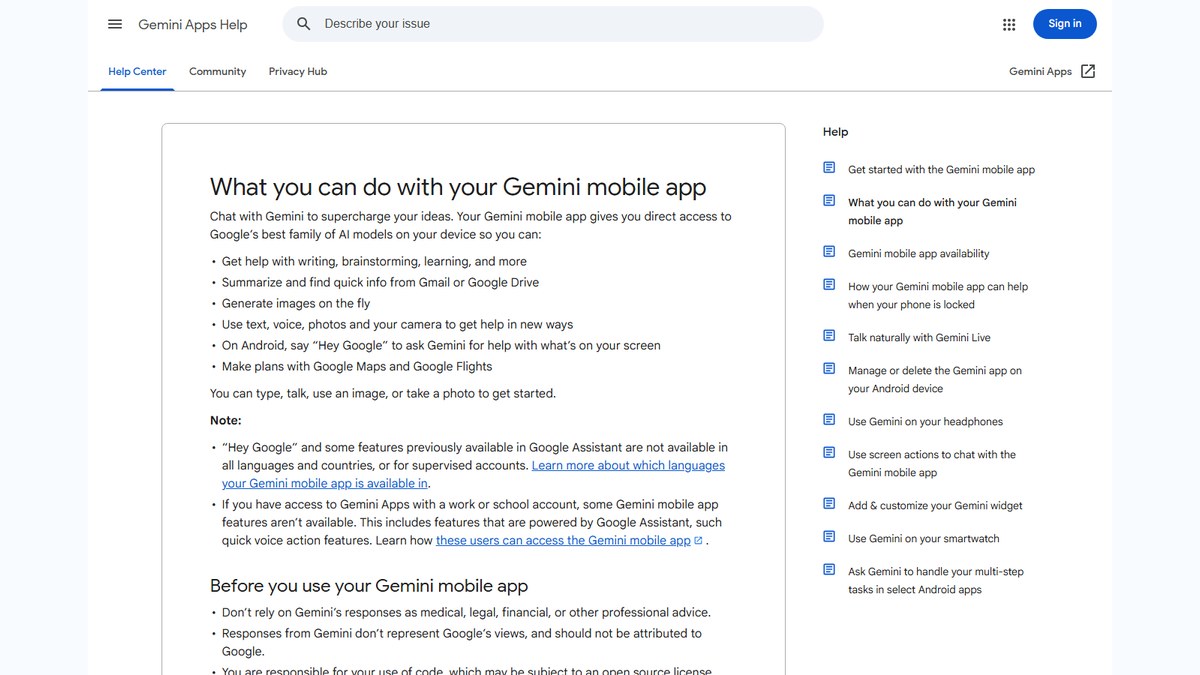
모바일 AI 앱은 키보드로 긴 질문을 쓰기 어렵기 때문에 사진, 음성, 화면 맥락을 함께 쓰는 쪽이 유리합니다. Google 도움말 기준으로 Gemini 모바일 앱은 글쓰기, 브레인스토밍, 학습 도움, Gmail·Drive 정보 요약, 이미지 생성, 텍스트·음성·사진·카메라 입력 등을 지원합니다.
초보자용 사용 흐름
“오늘 할 일을 3개 우선순위로 정리해줘”처럼 짧은 질문으로 반응 방식을 확인합니다.
사진만 올리지 말고 “이 제품 라벨을 보고 차이점과 구매 전 확인할 점을 표로 정리해줘”라고 요청합니다.
생각을 길게 말한 뒤 “중복을 지우고 실행 순서대로 정리해줘”라고 요청하면 메모 정리에 좋습니다.
“초등학생도 이해할 말로”, “3분 안에 읽게”, “비교표로”처럼 출력 조건을 추가합니다.
의료, 법률, 금융, 여행 예약 조건은 공식 페이지나 전문가 확인이 필요합니다.
사용 사례 예시
냉장고 에러 코드를 찍어 “사용자가 먼저 확인할 안전한 조치만 알려줘”라고 물을 수 있습니다. 여행 계획에서는 “아이와 함께 이동하기 쉬운 일정으로 바꿔줘”처럼 조건을 덧붙이면 단순 장소 추천보다 실용적입니다. 쇼핑에서는 제품 사진보다 스펙표를 함께 찍고 “실제 차이가 나는 항목만 비교해줘”라고 묻는 편이 좋습니다.
함께 보면 좋은 글
자주 묻는 질문
사진을 올리면 제품명을 항상 정확히 맞히나요?
아닙니다. 각도, 해상도, 유사 제품 때문에 틀릴 수 있습니다. 제품명과 모델명은 라벨이나 공식 판매 페이지와 다시 대조해야 합니다.
Gemini 앱만 있으면 검색을 안 해도 되나요?
아닙니다. Gemini는 정리와 질문에는 편하지만 가격, 재고, 정책처럼 바뀌는 정보는 공식 페이지 확인이 필요합니다.
어떤 질문이 가장 효율적인가요?
사진이나 상황을 보여준 뒤 ‘선택 기준’, ‘위험한 점’, ‘지금 확인할 것’을 표로 달라고 요청하는 방식이 실생활에서 가장 빠르게 쓸 수 있습니다.