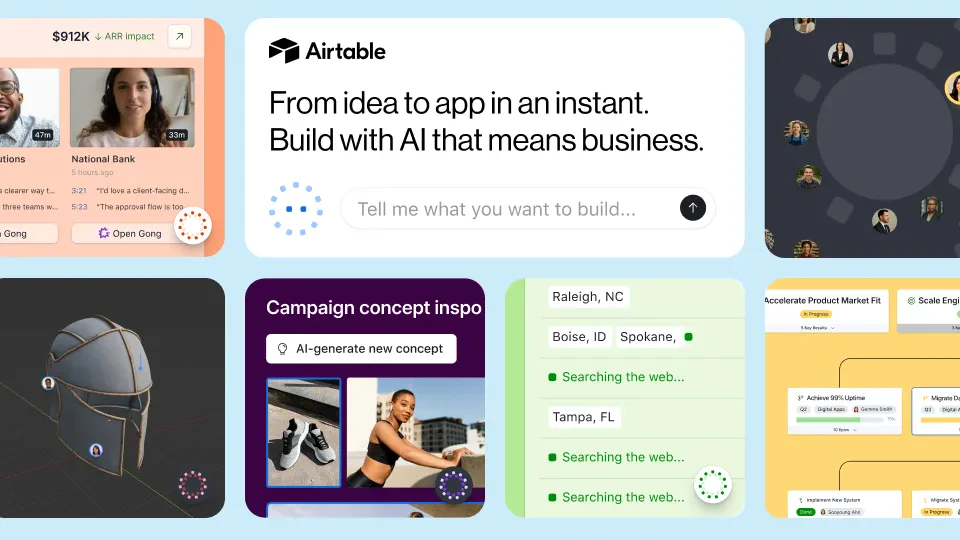
Airtable은 표처럼 보이지만 실제로는 업무 데이터베이스에 가깝습니다. 여기에 Airtable AI를 붙이면 단순히 텍스트를 생성하는 것이 아니라, 레코드 단위로 요약·분류·추출을 반복할 수 있습니다. 고객 피드백, 영업 메모, 콘텐츠 캘린더처럼 “많은 항목을 같은 기준으로 정리해야 하는 업무”에 특히 잘 맞습니다.
Airtable AI 핵심 요약
Airtable AI는 업무 데이터베이스 안에서 고객 피드백, 영업 메모, 콘텐츠 기획 정보를 자동으로 분류하고 요약하는 기능입니다. 이 글은 Airtable AI 필드를 실제 운영에 붙일 때 필요한 입력 예시와 검토 기준을 정리했습니다.
채팅형 AI와 Airtable AI의 차이
| 구분 | 일반 AI 채팅 | Airtable AI |
|---|---|---|
| 입력 | 사용자가 매번 붙여넣음 | 필드와 레코드를 기준으로 처리 |
| 반복 작업 | 수동 반복이 많음 | 필드 에이전트와 자동화에 유리 |
| 결과 저장 | 채팅 안에 남음 | 업무 테이블 안에 구조화되어 남음 |
| 검토 | 문장 단위 확인 | 레코드별 상태와 담당자 관리 가능 |
실제 사용 순서
- 데이터 구조를 먼저 정합니다. 고객명, 원문, 요약, 카테고리, 긴급도, 담당자처럼 결과가 들어갈 필드를 만듭니다.
- AI 필드가 참조할 필드를 제한합니다. 모든 필드를 읽게 하기보다 원문, 상품명, 날짜처럼 필요한 필드만 참조하게 합니다.
- 프롬프트를 필드 기준으로 씁니다. “이 내용을 요약”이 아니라 “고객 불만, 요청 기능, 감정 신호를 3문장 이내로 정리”처럼 씁니다.
- 소량으로 테스트합니다. 10개 레코드에 먼저 적용해 분류가 맞는지 봅니다.
- 자동화는 마지막에 연결합니다. 결과 품질이 확인되기 전에는 새 레코드마다 자동 실행하지 않는 편이 안전합니다.
실사용 예시
예시 1. 고객 피드백 분류
고객 문의 원문을 넣고 “가격 불만, 기능 요청, 오류, 칭찬, 기타”로 분류합니다. 분류 결과만 보는 것이 아니라 긴급도와 담당 부서까지 함께 뽑으면 실제 대응으로 이어집니다.
예시 2. 영업 통화 메모 정리
영업 담당자가 통화 메모를 입력하면 AI 필드가 구매 가능성, 반대 의견, 다음 연락일, 제안 제품을 정리합니다. 이때 “확정되지 않은 내용은 추정하지 말 것”을 프롬프트에 넣어야 합니다.
예시 3. 콘텐츠 운영 캘린더
블로그 주제 후보를 넣으면 검색 의도, 독자 문제, 필요한 근거, 내부 링크 후보를 생성하게 할 수 있습니다. 단, 완성문 자동 생성보다 편집자가 검토할 기획 정보 생성에 쓰는 편이 품질이 좋습니다.
주의할 점
Airtable AI는 업무 데이터를 다루므로 권한과 공개 범위가 중요합니다. AI 필드가 참조하는 값은 해당 필드를 볼 수 있는 사용자에게 노출될 수 있습니다. 민감한 고객 정보, 계약 조건, 내부 평가 데이터가 포함된다면 필드 권한과 워크스페이스 설정을 먼저 점검해야 합니다.
도입 전 체크리스트
- AI가 참조할 필드를 최소화했는가
- 결과 필드와 사람이 검토할 상태 필드를 분리했는가
- 자동 실행 전 샘플 레코드로 테스트했는가
- 분류 기준이 업무 담당자와 합의되어 있는가
- AI 크레딧과 권한 정책을 확인했는가
Airtable AI 실제 사용 상황
Airtable AI 사용법은 자동 생성 결과보다 데이터 구조를 먼저 잡는 것이 핵심입니다. 고객 피드백, 영업 메모, 콘텐츠 캘린더처럼 반복 입력이 많은 업무에서는 AI 필드가 결과를 정리하더라도 사람이 검토할 상태 필드를 함께 둬야 운영 품질이 유지됩니다.
| 업무 상황 | AI 필드 입력 | 사람이 확인할 결과 |
|---|---|---|
| 고객 피드백 분류 | 문의 내용, 채널, 제품명 | 감정, 주제, 긴급도, 담당 부서 |
| 영업 메모 정리 | 통화 요약, 고객 규모, 요청사항 | 구매 가능성, 반대 의견, 다음 연락일 |
| 콘텐츠 운영 | 주제 후보, 독자 문제, 참고 링크 | 글 유형, 필요한 근거, 내부 링크 후보 |
입력 예시
고객 피드백 필드에는 “배송은 빨랐지만 제품 설명서가 어렵고, 교환 절차를 어디서 시작해야 하는지 모르겠다”처럼 실제 문장을 넣습니다. AI 필드에는 “주제는 배송, 설명서, 교환 중 가장 중요한 1개로 분류하고, 긴급도는 낮음·보통·높음 중 하나로만 표시하라”처럼 선택지를 제한하는 지시가 좋습니다.
결과 해석과 실수 사례
AI가 “불만”이라고만 분류했다면 업무에 바로 쓰기 어렵습니다. 어떤 팀이 처리해야 하는지, 고객에게 어떤 답변이 필요한지, 반복 이슈인지까지 봐야 합니다. 반대로 너무 많은 필드를 한 번에 만들면 운영자가 결과를 검토하지 않게 되므로, 처음에는 3~5개 필드만 자동화하는 편이 현실적입니다.
- 원본 필드와 AI 결과 필드를 같은 열에 섞지 않습니다.
- 개인정보가 들어간 필드를 AI 참조 범위에 넣기 전 권한을 확인합니다.
- 자동화 전에 샘플 20~30건으로 오분류 유형을 확인합니다.
- AI 결과를 확정값이 아니라 검토 후보로 다룹니다.
함께 보면 좋은 글
- AI 데이터 분석 도구 비교: Airtable AI를 다른 데이터 도구와 비교할 수 있습니다.
- AI 자동화 에이전트 비교: 업무 자동화 도구 선택 기준을 볼 수 있습니다.
- AI 프로젝트 관리 도구 비교: 팀 업무 흐름에 맞는 도구를 고를 때 참고하세요.
- AI 인사이트 허브: 업무용 AI 글을 주제별로 확인할 수 있습니다.
FAQ
Airtable AI를 쓰면 담당자 검토가 필요 없나요?
아닙니다. 특히 고객 응대, 계약, 비용, 개인정보가 포함된 업무는 AI 결과를 초안이나 분류 후보로 보고 사람이 확정해야 합니다.
처음부터 모든 필드를 AI로 자동화해도 되나요?
처음에는 핵심 필드만 자동화하는 편이 좋습니다. 자동화 범위가 넓을수록 오류 원인을 찾기 어려워지고, 팀원이 결과를 신뢰하지 못할 수 있습니다.
함께 읽으면 좋은 글


