Figma Make 사용법은 프롬프트 작성만이 아니라 모델 선택, 상태 설계, 공개 전 점검까지 포함합니다. AI 프로토타입을 실제 서비스 검토에 쓰는 흐름을 정리합니다.
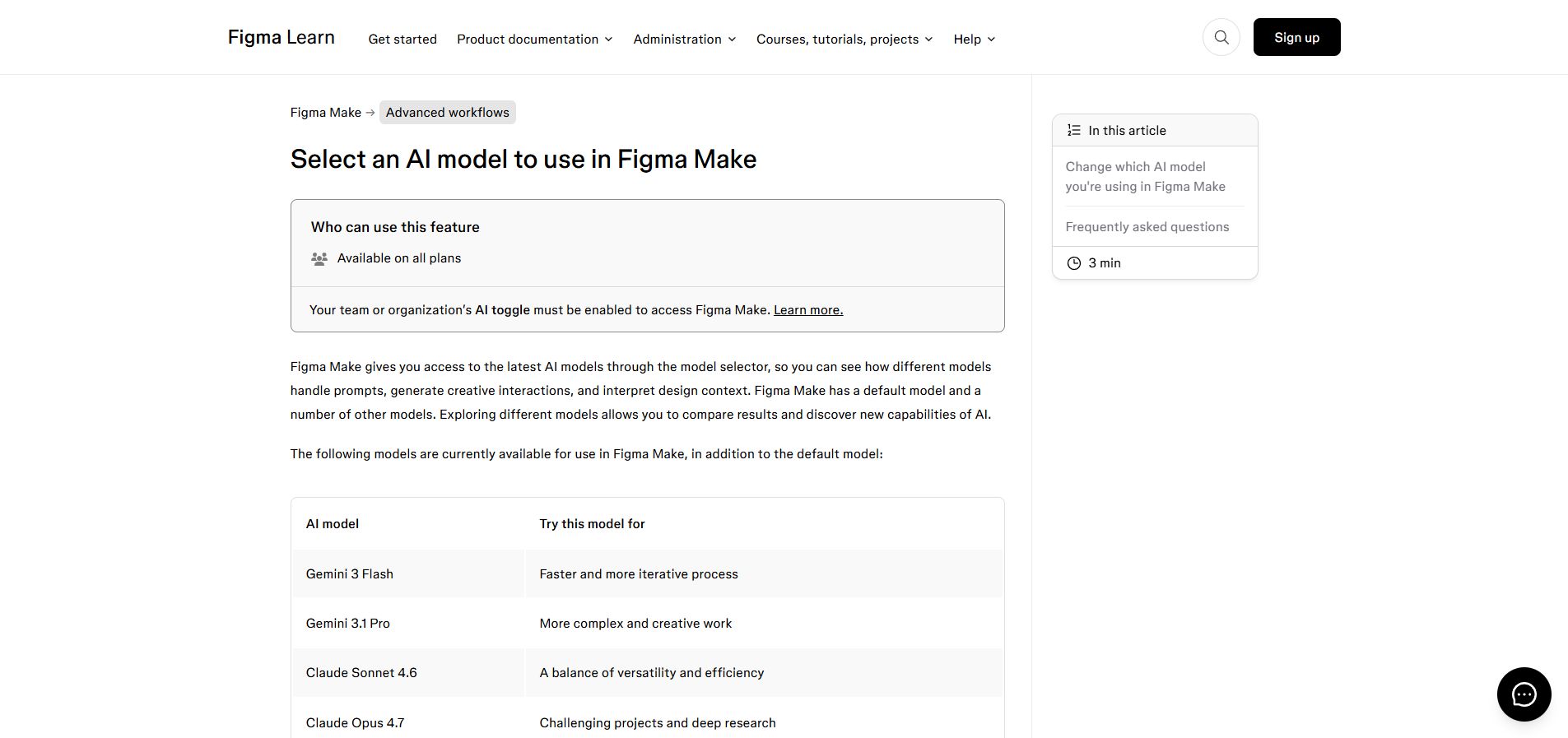
Figma Make는 프롬프트로 인터랙티브 UI와 웹앱 형태의 프로토타입을 만드는 도구입니다. 최근 공식 도움말 기준으로 모델 선택 기능이 제공되며, Gemini 3 Flash, Gemini 3.1 Pro, Claude Sonnet 4.6, Claude Opus 4.7 같은 모델을 작업 성격에 맞게 고를 수 있습니다.
언제 쓰면 좋은가
아이디어 검토 단계에서 ‘이 화면이 실제로 눌리면 어떤 느낌인지’ 빠르게 확인할 때 좋습니다. 예를 들어 계산기 사이트에 새로운 입력 폼을 만들기 전, Figma Make로 버튼 위치와 결과 카드 흐름을 먼저 확인하면 실제 개발 전에 UX 문제를 찾을 수 있습니다.
모델 선택 흐름
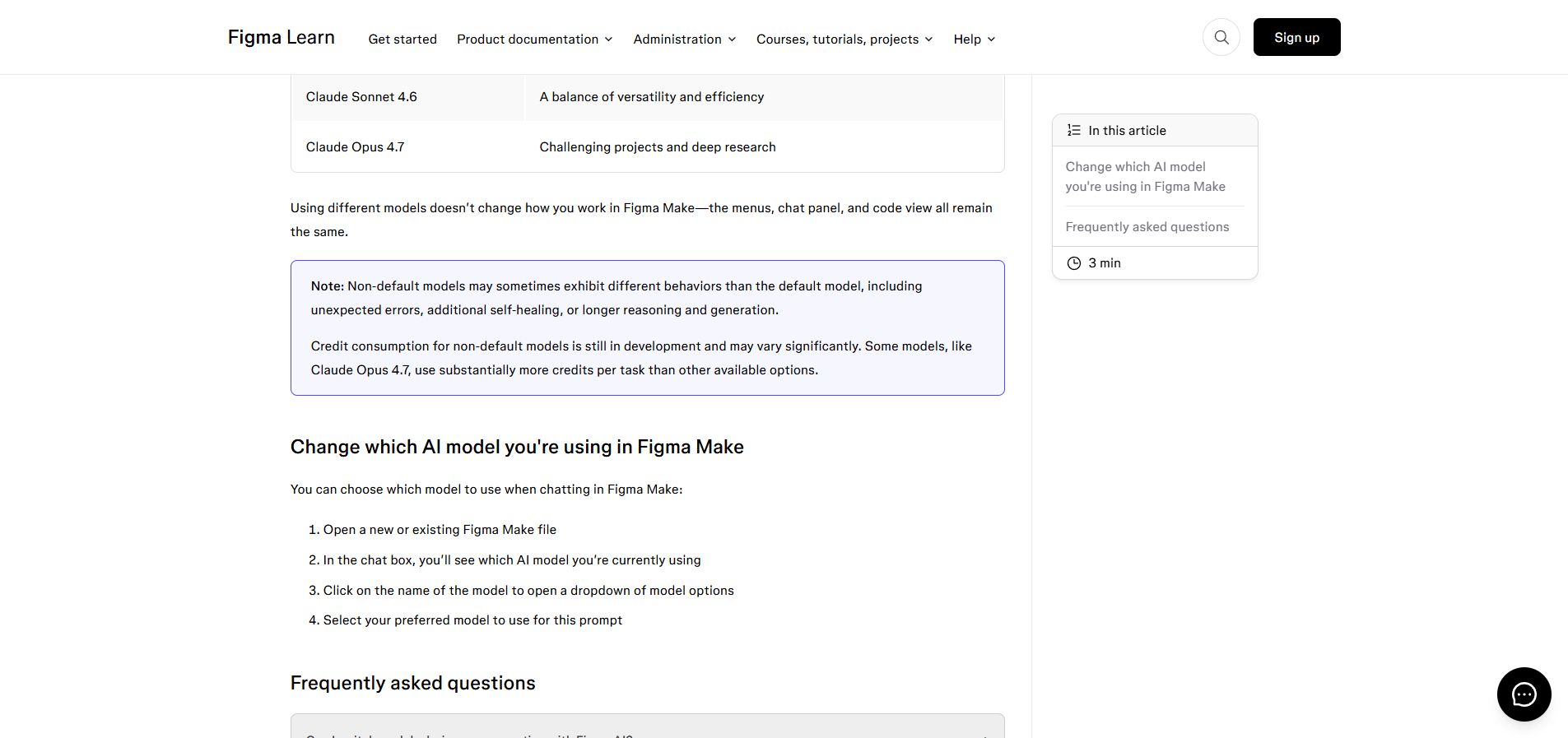
- 1단계: 새 Figma Make 파일을 연다 – 팀 또는 조직의 AI 기능 토글이 켜져 있어야 합니다.
- 2단계: 프롬프트 입력 전 모델을 확인한다 – 공식 도움말은 채팅 박스에서 현재 모델 이름을 클릭해 모델 목록을 열 수 있다고 안내합니다.
- 3단계: 빠른 반복과 복잡한 작업을 나눈다 – Gemini 3 Flash는 빠른 반복, Gemini 3.1 Pro는 더 복잡한 창의 작업, Claude Sonnet 4.6은 균형형, Claude Opus 4.7은 어려운 프로젝트와 deep research에 맞는 선택지로 안내됩니다.
- 4단계: 결과물을 바로 공개하지 않는다 – 버튼 동작, 폼 입력, 개인정보 수집 여부, 이미지 권리, 접근성 문구를 먼저 확인합니다.
프롬프트 예시
‘모바일 기준의 월급 실수령액 계산기 입력 화면을 만들어줘. 입력은 연봉, 비과세, 부양가족 수, 결과는 예상 실수령액 카드와 계산 기준 펼침 영역으로 구성. 파란색 포인트 컬러, 과한 그래픽 금지.’처럼 실제 서비스 조건을 넣어야 합니다. 막연히 ‘예쁜 계산기 UI’라고 쓰면 검토하기 어려운 시안이 나올 가능성이 큽니다.
공개 전 체크포인트
Figma Make 파일을 공개하면 전용 URL로 접근할 수 있습니다. 공식 문서는 공개 전 콘텐츠 권리, 허용 정책, 이미지 출처를 확인하라고 안내합니다. 특히 생성된 이미지가 Unsplash 등 외부 출처를 포함할 수 있으므로, 실제 광고나 애드센스 사이트에 쓰기 전 권리 검토가 필요합니다.
프로토타입을 실제 서비스에 가깝게 만드는 방법
Figma Make에 요청할 때는 디자인 분위기보다 입력값과 상태를 먼저 적는 것이 좋습니다. 계산기 화면이라면 빈 상태, 입력 중 상태, 결과 표시 상태, 오류 메시지 상태가 필요합니다. 예약 페이지라면 날짜 선택, 시간 선택, 마감된 시간, 예약 완료 화면을 함께 요청해야 실제 사용 흐름을 검토할 수 있습니다.
모델을 바꾸는 기준도 결과물의 성격에 맞춰야 합니다. 빠르게 여러 배치를 비교할 때는 속도가 중요한 모델을 쓰고, 복잡한 조건과 상호작용이 많은 웹앱은 더 깊게 추론하는 모델을 선택하는 방식이 현실적입니다. 다만 고급 모델은 크레딧 소모가 커질 수 있으므로 초안 단계와 마무리 단계를 나눠 쓰는 편이 좋습니다.
공개 전 점검할 항목
- 공개 URL에 개인정보 입력 폼이 포함되는지 확인합니다.
- 검색 노출 여부와 메타 설명이 의도와 맞는지 봅니다.
- 생성 이미지나 Unsplash 이미지가 들어갔다면 사용 조건을 확인합니다.
- 모바일 화면에서 버튼과 입력창이 겹치지 않는지 실제 크기로 봅니다.
Figma Make 사용법 핵심 정리
Figma Make 사용법을 실제 프로젝트에 적용할 때는 먼저 만들 화면의 상태를 적어야 합니다. 예를 들어 로그인 화면이라면 기본 상태, 입력 오류, 비밀번호 재설정, 성공 후 이동 화면이 필요합니다. 이렇게 상태를 나눠 요청하면 AI가 만든 프로토타입을 실제 서비스 흐름처럼 눌러보며 검토할 수 있습니다. 단순 시안보다 클릭 가능한 흐름이 필요한 팀이라면 초안 단계에서 Figma Make를 쓰고, 최종 디자인은 기존 Figma 파일에서 다시 다듬는 방식이 현실적입니다.