Runway Edit Studio 사용법의 핵심은 원본 영상을 다시 만들지 않고 필요한 부분만 정확히 바꾸는 것입니다. Aleph 2.0을 기준으로 업로드, 프레임 선택, 프롬프트 작성, 결과 검수 순서를 살펴봅니다.
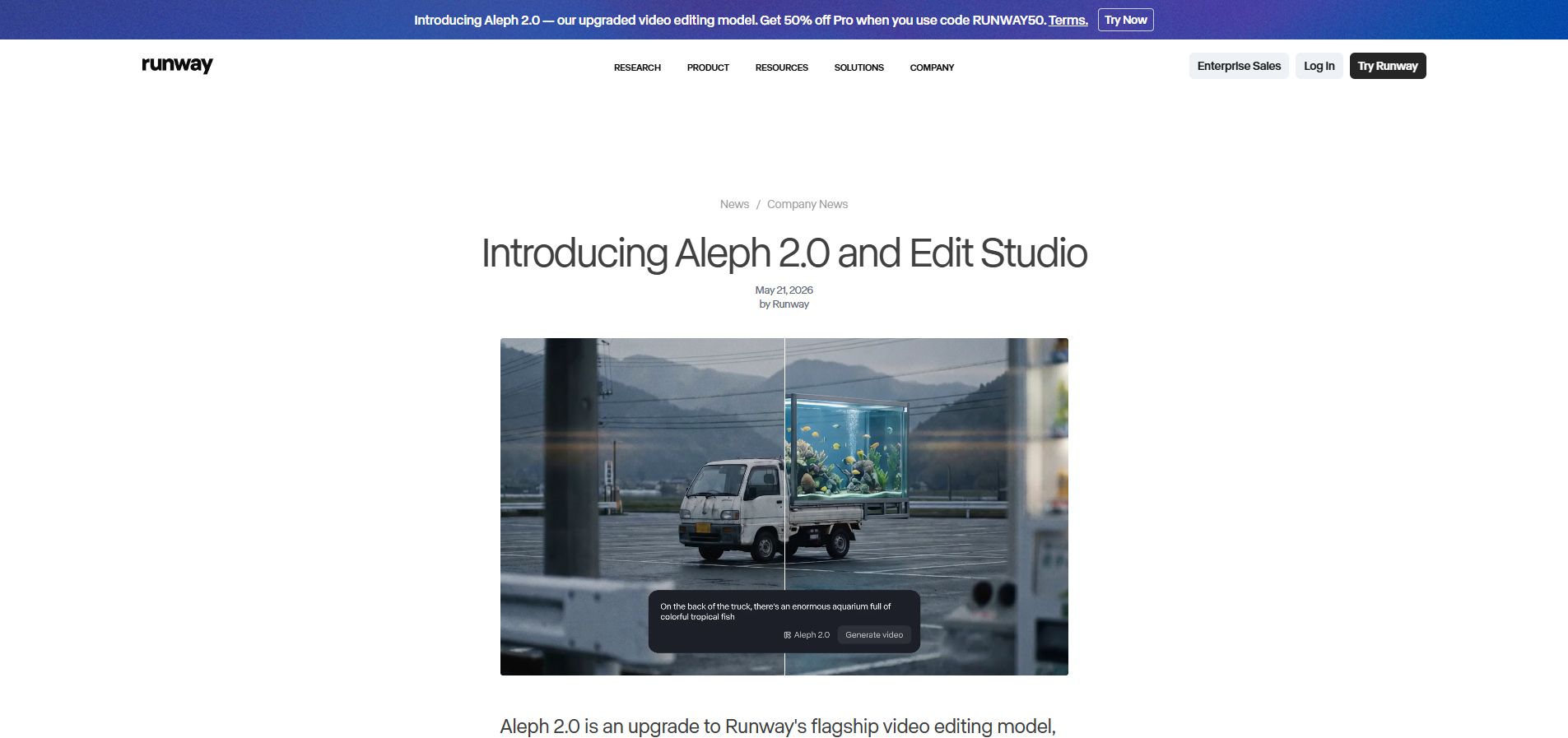
Runway Edit Studio는 기존 영상을 다시 만드는 도구가 아니라, 이미 촬영했거나 생성한 영상을 원하는 방향으로 고치는 편집 도구입니다. 2026년 5월 21일 Runway는 Aleph 2.0과 Edit Studio를 함께 발표했고, 핵심은 30초 1080p 영상까지 더 정확하게 수정하는 흐름입니다.
어떤 상황에서 유용한가
제품 쇼츠를 만들었는데 배경 소품 하나가 어색하거나, 모델의 옷 색상만 바꾸고 싶거나, 영상 분위기를 밤 장면처럼 바꾸고 싶을 때 적합합니다. 전체를 다시 생성하면 장면 구조가 무너질 수 있으므로, 원본을 최대한 보존해야 하는 광고·SNS 소재에 특히 실용적입니다.
실제 작업 과정
- 1단계: 원본 영상 조건 확인 – 공식 가이드 기준으로 2초 이상 30초 이하, 480p~1080p, 24~30fps, 컷 변화 10개 이하 조건을 먼저 맞춥니다.
- 2단계: Edit Studio에서 영상 업로드 – 기기에서 업로드하거나 Runway Assets에서 고릅니다. 긴 영상은 30초 기준으로 잘릴 수 있으니 편집할 부분만 잘라 올리는 편이 낫습니다.
- 3단계: 수정 기준 프레임 선택 – 배경을 바꿀 때는 가장 넓게 보이는 프레임, 눈동자나 제품 로고를 바꿀 때는 대상이 크게 보이는 프레임을 고릅니다.
- 4단계: 짧은 프롬프트로 한 가지 변화만 요청 – ‘차량 뒤 배경을 비 오는 밤거리로 변경’처럼 동사와 대상을 분명히 씁니다.
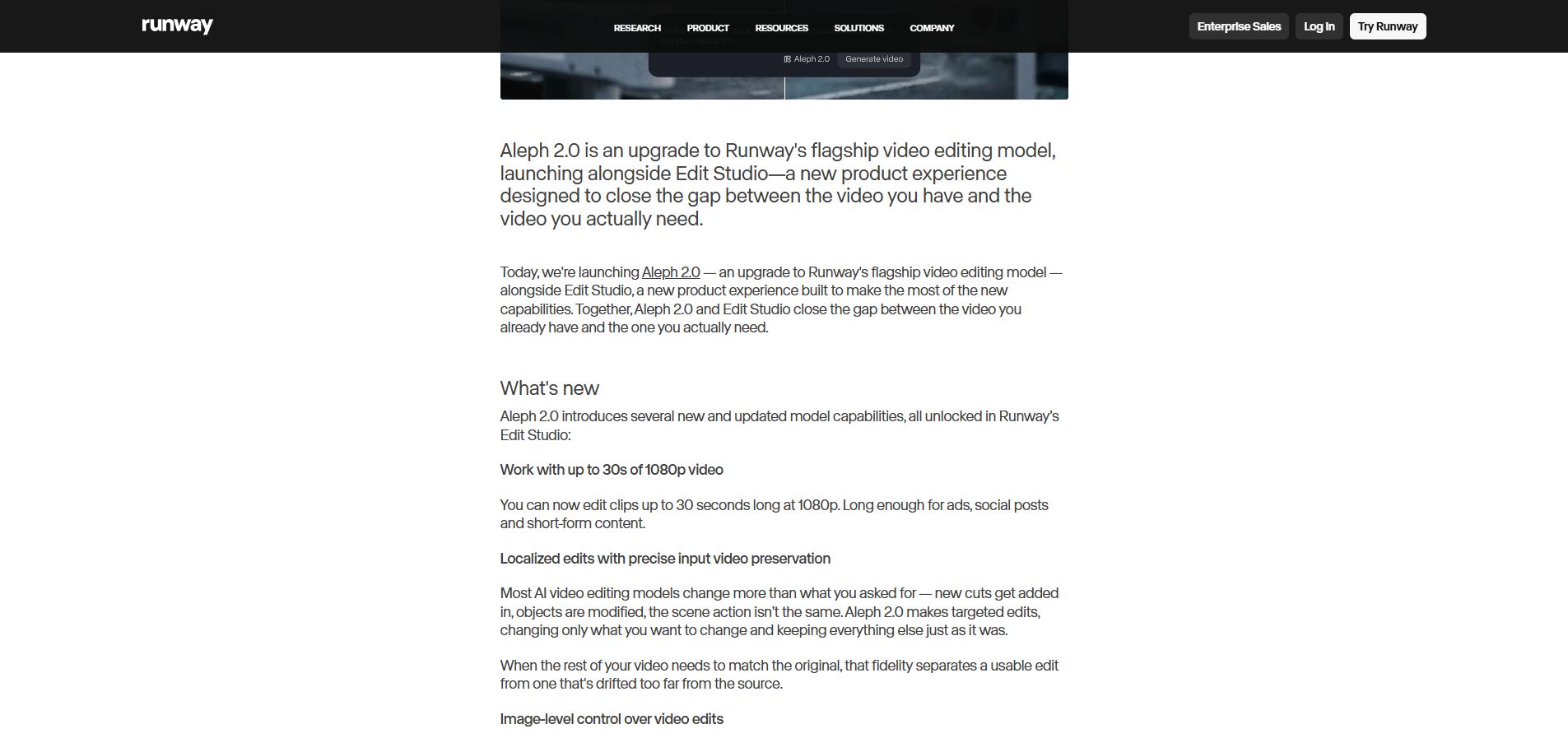
- 5단계: 이미지 프리뷰 확인 후 영상 생성 – 프레임 결과를 먼저 확인하고, 마음에 드는 버전만 Generate video로 넘기면 크레딧 낭비를 줄일 수 있습니다.
프롬프트 예시
예를 들어 제품을 들고 있는 12초 영상을 올렸다면 ‘change only the background to a clean modern kitchen, keep the person and product unchanged’처럼 보존할 요소와 바꿀 요소를 같이 적습니다. 한국어로 작업하더라도 대상, 배경, 조명, 보존 조건은 짧게 분리해서 쓰는 것이 좋습니다.
실패를 줄이는 체크포인트
Edit Studio는 ‘영상을 새로 만드는 도구’보다 ‘원본을 유지하며 필요한 부분을 고치는 도구’로 접근해야 합니다. 컷이 너무 많거나 피사체가 작게 보이면 원하는 부분만 바꾸기 어렵습니다. 처음에는 5~10초짜리 단일 장면으로 테스트하고, 결과가 안정적이면 30초 소재로 확장하는 방식이 현실적입니다.
편집 요청을 쓸 때의 실제 기준
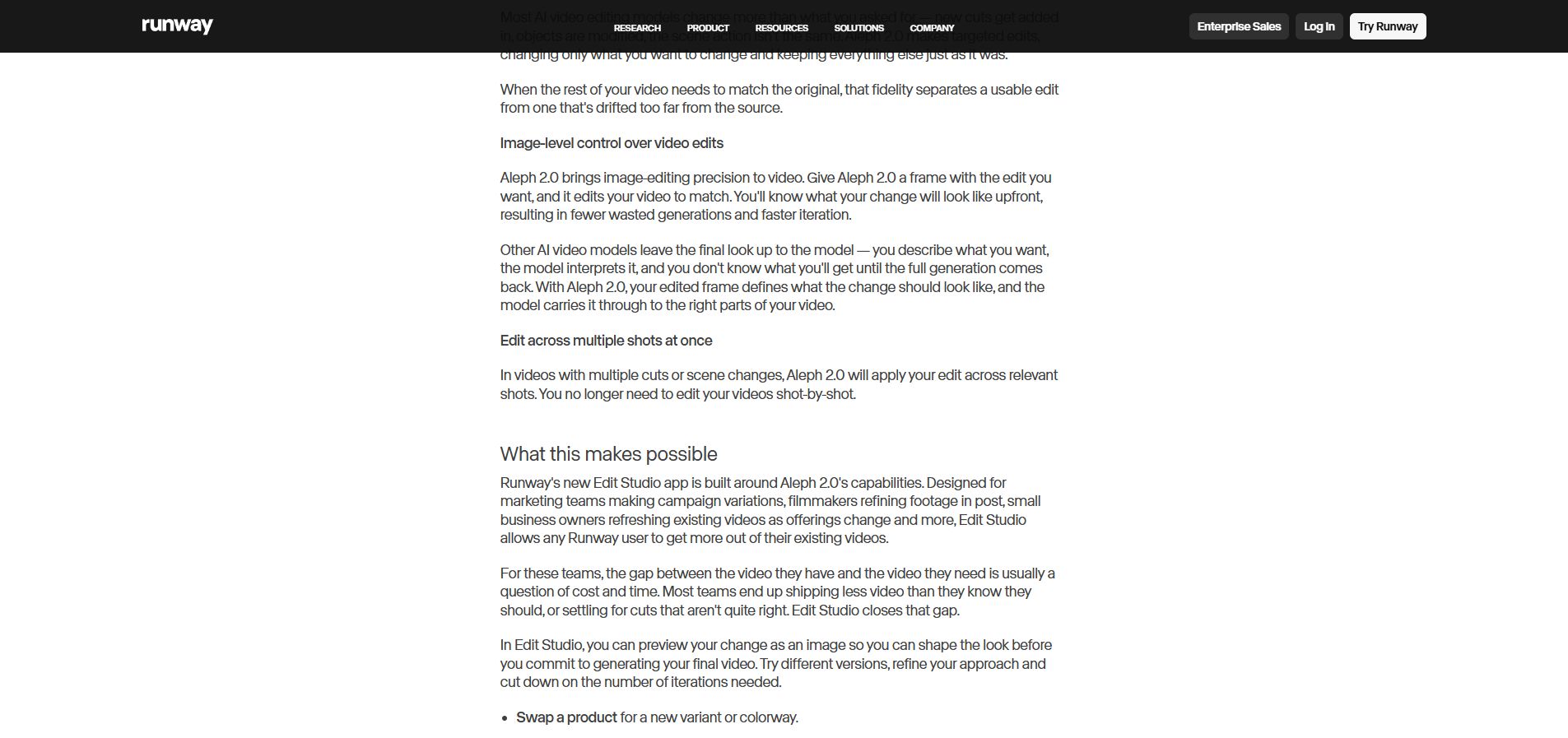
Edit Studio에서는 ‘더 멋있게’ 같은 표현보다 바꿀 대상과 보존할 대상을 같이 쓰는 것이 중요합니다. 예를 들어 제품이 들린 손은 유지하고 배경만 바꾸고 싶다면 ‘keep the hand and product unchanged, change only the background to a bright studio table’처럼 적습니다. 이렇게 쓰면 원본 영상의 동작과 구도를 보존해야 한다는 기준이 분명해집니다.
편집 대상이 작게 보이는 영상은 실패 확률이 높습니다. 로고, 눈동자, 액세서리 색상처럼 작은 요소를 바꿀 때는 대상이 크게 보이는 프레임을 기준으로 잡고, 먼저 이미지 프리뷰에서 수정 모양을 확인한 뒤 영상으로 확장하는 편이 낫습니다.
결과 검수 체크리스트
- 컷이 새로 생기거나 원본 동작이 달라지지 않았는지 확인합니다.
- 수정하지 않은 배경·인물·제품 형태가 유지되는지 봅니다.
- 상업 영상이면 브랜드 로고나 패키지 글자가 깨지지 않았는지 확대해서 봅니다.
- SNS 광고용이면 9:16, 1:1 등 최종 비율로 다시 잘라도 핵심 대상이 잘리는지 확인합니다.